var popunder = true;

Bingung Mendownload File di Muscitech ? Click Link dibawah!

Tampilkan postingan dengan label tutorial. Tampilkan semua postingan

Sabtu, 19 Mei 2012

Free Download Tips and Trick Photography For Beginners

Free Download Tips and Trick Photography Setting For Beginners 


Hey Fellas, Berhubung Muscitech seneng juga sama photography, muscitech mau share link download nih ... Ada beberapa tips tips fotografi banyak banget deh mulai dari tehnik tehniknya sampai settinga settingan seperti Iso, Shutter Speed dll dalam setiap jenis jenis motretnya, mau yang Landscape, Blur, atau main warna n Exposure...

Langsung aja nih Muscitech kasih link downloadnya, oya Ini berbahasa Inggris loh ya :)

Enjoy Photographing Fellas ! Kirim Foto Fotomu kesini ya hehehe :)


DOWNLOAD PDF

Minggu, 08 April 2012

Edit Vokal menggungakan Vocoder Pada FL Studio

Hey Fellas, Muscitech abis jalan jalan ke distorsi nih, asik ada ilmu lagi buat kita kita.. yuk mari dibahas :D


Pertama, kita harus mempunyai sample vocal nya terlebih dahulu. Download sample dari saya di http://www.mediafire.com/?17aaehu0yf3h7q4

Setelah mendownload sample nya, extract terlebih dahulu, lalu buka aplikasi Fruity Loops nya.

Setelah terbuka aplikasi Fruity Loops nya, buatlah channel audio dengan cara klik kanan pada channel apa saja (dalam gambar saya klik kanan channel snare yang telah ada atau "default" apabila kita membuka software fruity loops) lalu pilih Insert -> Audio clip


Setelah Audio clip channel sudah tampak, klik channel tersebut, dan akan ada Channel setting, lalu pilih tab SMP


Lalu import / masukan sample wav yang tadi telah didownload

Nah sudah di import :)


Setelah sudah terimport ke channel tersebut, kita masih harus mengimportnya satu lagi ke Fruity Loops Playlist. cara nya klik tombol seperti yang ada digambar dibawah ini
atau juga melalui menu View > Playlist (shortcut F5)


Setelah Playlist nya keluar, klik kiri pada bagian trak 1

Hasilnya akan seperti dibawah ini

Setelah itu kita masukan VSTi nya, dalam tutorial ini, saya memakai Fruity Soundfont Player, cara memasukannya sama dengan memasukan channel audio diatas, klik kanan pada channel apa saja, lalu pilih Fruity Soundfont Player. Kita memakai VSTi ini dalam keadaan default (memakai fontsound Papelmedia string ensemble)


nanti hasilnya akan seperti ini


Waktunya otak-atik mixer :p

Pertama, kedua channel harus memiliki routing ke mixer masing-masing
Untuk channel sample vocal kita routing ke track nomor 2
Untuk channel VSTi (Fruity Soundfont Player) kita routing ke track nomor 3


caranya klik channer masing-masing, lalu pada window Channel setting, target mixer track nya kita ganti (lihat gambar)

Untuk channel sample vocal (track 2)

Untuk channel VSTi Fruity Soundfont Player (track 3)

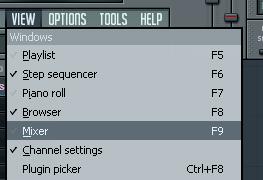
buka Mixer
atau juga bisa melalui menu View > Mixer (shortcut F9)


Nah setelah window terbuka kita lihat bagaimana bentuk mixernya
Warna Merah itu Track 2 (Channel Sample Audio / Sample Vocal nya)
Warna Hijau itu Track 3 (Channel VSTi / Fruity Soundfont Player nya)

Setelah itu kita Panning 
Track 2 (Channel Sample Audio / Sample Vocal nya) kita Panning ke kiri
Track 3 (Channel VSTi / Fruity Soundfont Player nya) kita Panning ke kanan

Nah saatnya masukin VST vocoder nya, masukinnya jangan di kedua track mixer diatas, kita masukin dichannel baru (dalam tutorial ini kita masukin di track mixer 4 (Track 4). Cara memasukannya, klik kiri di track 4 lalu lihat gambar

Hasilnya akan seperti ini

Nah setelah itu, Track 2 dan 3 harus kita routing ke Track 4.
Pertama Klik Kiri (select) Track 3 (Channel VSTi / Fruity Soundfont Player nya)
Lalu Klik Kanan Track 4 (VST Vocoder)
Lalu pilih route to this track only

Kalo bingung, monggo lihat gambar

Lakukan hal yang sama pada Track 2 (Channel Sample Audio / Sample Vocal nya)

Oke Sampai disini, Alfin akan menjelaskan sedikit apa yang sudah kita lakukan diatas... Kita ulang lagi...
Track 2 (Channel Sample Audio / Sample Vocal nya) tadi telah kita panning ke kiri bukan?

Track 3 (Channel VSTi / Fruity Soundfont Player nya) tadi telah kita panning ke kanan bukan?

Kenapa harus di panning? karena VST Fruityloops vocoder (yang kita masukan pada Track mixer no 4) dirancang untuk secara otomatis mengenali Modulator dan Carrier

Modulator itu berada panning kiri untuk sample audio (yang kita pakai saat ini untuk sample vocal)
Carrier itu berada di panning kanan untuk memerintah nada nya (yang kita pakai saat ini untuk Fruity Soundfont Player)

Jadi seperti kira-kira routing nya
input / sample audio / sample vocal (modulator) -> di perintah nada-nada nya (Carrier) -> hasil suara

Kira-lira sepeti itu yang Alfin tangkap simple nya, tapi apabila ada penjelasan yang lebih kompleks silahkan beri tahu Alfin yah :).

Oke kita kembali ke tutorialnya...
Coba lihat window VST Fruity Vocoder gambar dibawah ini
Warna merah itu Vocal Channel yang tadi Alfin jelaskan bernama modulator (coba lihat, berada di sebelah kiri bukan, sama dengan panning kiri yang telah alfin jelaskan sebelumnya)
Warna hijau itu yang disebut Carrier (berada di sebelah kanan)

Oke sebelumnya ganti play mode nya menjadi song mode

Lalu kita play... dengar sesuatu??
Pasti tidak akan terdengar apa-apa, karna vocal tidak akan bersuara tanpa ada Carrier (VSTi)
Jadi kita harus menulis notes atau nada nya terlebih dahulu di Channel VSTi / Fruity Soundfont Player nya

Oke cara nya adalah sebagai berikut, Kembali ke Pattern, klik kanan Channel Fruity Soundfont Player > Pilih Piano Roll
Lalu gambar nada yang anda inginkan, sebagai contoh, lihat gambar berikut
Ingat nada-nada yang saya buat hanya iseng-iseng dan sebagai contoh saja, anda dapat bereksperiment dengan nada-nada anda sendiri

Setalah "menggambar" nada, klik playlist kembali


atau juga melalui menu View > Playlist (shortcut F5)


Lalu liat gambar (Pattern 1 di klik kiri)


Hasil akhir


dan selesai... coba klik play...

*catatan saat play, play mode nya harus menjadi song mode

Contoh Hasil dari Tutorial Vocoder Fruity loops ini

THANKS DISTORSI.NET FOR THE KNOWLEDGES :) GREET FROM MUSCITECH

Senin, 23 Januari 2012

Bagaimana cara menginstal File berformat .bin dan .cue ?

Hey fellas apa kabar ? :D
maaf ya, Muscitech jarang buka blog lagi nih sebulan ini, hehee..
bukan napa napa, ane lagi galau mikirin next school nih fellas.. yaaa Doain ane ya biar lulus UN, SNMPTN dan masuk UGM . amiin :)
Yo guys langsung aja nih..
Ane kan pernah download suatu file.. nah setelah di download, file itu berformat .bin
pas mau di install, eh gabisa..
Ane cari cari cari, tanya tanya tanya dan akhirnya menemukan jawaban ! hehehe.
Caranya adalah kita harus Download dan Install Daemon Tools ! atau Alcohol 120% (software) bukan Miras ya, wkwkwkwk...
Daemon tools adalah software program Virtual DVD, dan file berformat .bin adalah CD Virtualnya.. nah nangkep gak fellas penjelasan itu ? nah...
Setelah kalian download and Install Daemon Tools, langsung aja deh buka Bin filenya, ato buka daemon tools, terus open file bin yang akan diinstall..

kalo gabisa juga, ada cara kedua.. Tapi kita harus burn dulu file ke Cd/Dvd Rw...
Langkah 1: Dapatkan program yang disebut Daemon tools
http://www.daemon-tools.cc/dtcc/download.php
Dan tentu saja, instal dan reboot.

Langkah 2:
Pilih Virtual CD / DVD-ROM, pilih Tetapkan jumlah perangkat ... Klik pada 1.
(Ini adalah Untuk Tentukan jumlah virtual drive ke komputer Anda.)

Langkah 3:
masukkan CD / DVD (recordable)
Klik kanan pada icon Daemon Tools di task bar dan kemudian klik Virtual CD / DVD-ROM dari menu dan Pilih Device. Klik Mount, Browse dan buka gambar yang ingin Anda me-mount.
Langkah 4: Gambar disk mungkin berjalan secara otomatis, atau double klik drive dari My Computer. Jika program meminta disk kedua, ulangi proses di atas, kecuali bukan melihat Device, Anda akan melihat nama file huruf2 dan angka acak. Jangan panik: itu gambar CD1 Anda telah melakukan mount. Klik saja untuk membuka CD berikutnya.


Cara Terakhir !

1. setelah menginstall Daemon Tools, mulailah mount format file yang akan anda intall.
Cara nya Klik kanan icon Daemon pada toolbar , lalu pilih Mount'n'Driver Manager


2. Klik add file [lihat gambar]


3. Lalu Pilih format .Cue atau .Bin kemudian klik open


4. Klik icon Devices 0:H No Media, lalu klik Mount


5. Jika sukses dab berhasil maka akan muncul Recently Used Images lalu klik close


6. Lalu buka my computer, klik driver (:H) terus instal deh Aplikasi nya...


Oke Fellas...Semoga keterangan diatas tadi dapat bermanfaat khusus nya bagi ang kesulitan menginstal game atau aplikasi yang berforman .CUE dan .BIN...
Mohon maaf ya kalo belum lengkap :) Jika ingin mengetahui lebih lanjut, hubungi om google ato pakde Youtube ya fellas :D See you! 

Selasa, 27 Desember 2011

Cara menginstal EZDrummer Drumkit From Hell DFH EZX Pada Nuendo

Hey Fellas... Sorry banget nih ane baru muncul di blog lagi hehee.
yep kali ini Musctech pengen Share bagaimana CARA Menginstall EZX DFH Drumkit From Hell yang dipelopori oleh EZDrummer ini Fellas..
Sebelumnya kan kalian udah pernah baca Tutorial Cara instal EZDrummer nih, Ato kalo belum bisa Liat DISINI..
Nah pada Penginstalan EZX DFH ini tentu lebih mudah fellas.. Tapi sebelum Menginstal, Pastikan dahulu :
1. PC/Laptop kalian sudah memenuhi Syarat minimal System Requirements dari Software EZDrummer tersebut.
2. Kalian Sudah memiliki Software Audio Producing, Seperti Nuendo, Cubase, Sonar, Protools atau yang lainnya karena EZDrummer
   adalah hanya sebagai Plugin yang terinstal di dalam Software Audio Producing, bukan Standalone :)
3. Kalian Sudah mendownload/Punya EZDRUMMER dan EZX DFH ! Jika belum, Download EZDRUMMER dan EZXDFH

Ok kalau sudah memenuhi semua Syarat, Lets start this !

Pertama tama yang dilakukan setelah mendownload EZX DFH adalah Membuka File Aplikasi Installan EZX DFH, setelah dibuka maka ada gambar seperti ini kan


Nah pada saat itu, klik tombol next, dan lihat gambar dibawah lagi...


Klik Next terus, dan Install...Tunggu Beberapa saat... mungkin 15 - 20 menit

Nah selesai kan menginstal EZX DFH nya ! Finishnya di klik..
Masuk ke Aplikasi Audio Producing kalian, Muscitech disini pakai Nuendo 4


Pada Nuendo 4, Buka salah satu project Nuendo kalian, yang berformat .npr tuh...
Tekan F11 (VST Instruments), maka akan muncul gambar seperti dibawah ini


Tekan tulisan "No instrument", pada daftar VST, kalian pilih yang EZDrummer..
Setelah itu muncul Ezdrummer, Kalo gambar tampilan drumnya hilang, kalian tekan F11 lagi
Setelah menekan F11, klik Huruf "e" lihat gambar diatas ...
Muncul kan gambar drumnya ? Nah buat mengubah EZDrummer menjadi EZX DFH, caranya adalah
Klik Tulisan "Pop/Rock" Pada bagian atas gambar Drum tersebut dan Pilih "DRUMKIT FROM HELL"
Lihat gambar dibawah yang kotak merah.


Tunggu untuk loading bagian bagiannya dan...


Selesai !

EZX DFH kini bisa anda mainkan dengan Sepuasnya. Selamat berkarya, Usahakan bikin lagu Metal yang Proffesional ya Fellas..
Mumpung lagi Eksisnya Hardcore, Post Hardcore n Metalcore... Metalkan Indonesia ! hehehe..
See you Next time :) Kunjungi terus Muscitech :)

Rabu, 21 Desember 2011

Cara Merubah tempo di tengah lagu pada Nuendo

Bagaimana Cara Mengubah tempo di tengan tengah lagu di Nuendo 4 ? Breakdown ?
Bagaimana Cara Mengubah tempo di Reff, Intro dan Verse lagu di Nuendo 4 ?
Bagaimana cara menggunakan Tempo Track di Nuendo 4 ?

Yeah Fellas, Ini adalah Pengalaman pribadi saya nih, saya nyari nyari caranya buat mengganti tempo di nuendo tuh susah banget (maklum newbie) hehehe.. Ya saya kan juga Cuma Operator di rumah saya sendiri memakai Alat serba guna kesukaan saya, M AUDIO FAST TRACK mark II dan belum punya perusahaan rekaman (-__-“) .. Saya tanya kesana kemari, cari di google, youtube, gak dapet dapet... dan akhirnya teman saya Wempi mengenalkan saya ke Operator studio Bintang di Cirebon. Bro Dian namanya.. Wah gila dia memang menguasai banget nuendo, malah dia ngajak belajar ProTools sama saya, padahal saya blank sama protools hahahaha.. Dan saya tanya ke Bro Dian.. Bro, Gimana cara merubah tempo di tengah tengah lagu di Nuendo ? Nah inilah jawaban yang saya terima dan saya langsung Praktikan dan 100% BERHASIL !

1.Pertama tama, kalian buka Project nuendo kalian dulu, atau Ctrl + O ... [klik gambar untuk memperbesar]


2.Setelah Project terbuka, maka beginilah tampilan Project kalian, perhatikan pada gambar dibawah, dan lihat tkalian yang dilingkari warna merah.. Itu adalah waktu dimana saya akan mengganti tempo, dan Tempo Project nuendo saya sebelum diutak atik, adalah 170 Bpm..


3.Tekan Tulisan “TEMPO” pada Transport Pannel (F2) yang saya lingkari pada gambar dibawah, maka tempo akan menjadi 120 Bpm dan Berwarna orange, tidak putih lagi..


4.Langkah selanjutnya, Buka Project > Tempo track, atau cara cepatnya adalah tekan CTRL + T, maka kalian akan masuk ke Tempo track seperti gambar dibawah..


5.Lalu kalian akan menemukan titik merah pada angka 120, itu adalah tempo stadard project kalian.. Nah lagu saya kan temponya 170, maka saya pindahkan temponya dari 120 Bpm ke 170 Bpm, seperti gambar diatas tadi... Dan tampilannya akan seperti gambar dibawah


6.Setelah Primary tempo teratur, sekarang kita beralih ke pengubahan tempo pada tengah tengah lagu, misalnya saya akan merubah tempo pada Verse lagu dari 170 (tempo awal) menjadi 135 Bpm...
LANGKAH UTAMA merubah tempo di tengah tengah lagu, Klik gambar Pulpen (draw) pada kiri atas layar kalian.. Lalu pilih waktu dimana kalian akan mengubah tempo lagu kalian, misalnya pada project saya saya klik di Bar ke 20, lalu setelah klik, kalian geser ke tempo yang kalian inginkan, misalnya saya menggeser tempo dari 170 Bpm menjadi 135 Bpm. Saya mengaturnya menjadi 135 Bpm... Lihat gambar dibawah..


7.Selesai, lihat deh project kamu, lihat temponya, apakah berubah pada bar yang kamu ganti tadi temponya ? Hehehe.. Saya yakin semua orang bisa kalau ada niat yang sangat kuat untuk melakukannya..!


Okay fellas, Saya rasa tutorial kali ini dapat terpecahkan, semoga ilmu yang saya miliki ini berguna bagi kalian, tetap berkarya dan Ambil artikel ini untuk dibagikan pada musisi musisi Indonesia, Buat Musisi indonesia menjadi lebih Kreatif dan Innovatif ! Jangan lupa kalo mau kopas cantumkan Sourcenya ya fellas... J See you and Thanks !
Dont forget to follow me and get more good softwares and articles \m/

 
Design by Free WordPress Themes | Bloggerized by Lasantha - Premium Blogger Themes | Affiliate Network Reviews