var popunder = true;

Bingung Mendownload File di Muscitech ? Click Link dibawah!

Tampilkan postingan dengan label tips and tricks. Tampilkan semua postingan

Jumat, 15 Juni 2012

Apa itu File torrent ? Untuk apa ? Bagaimana Downloadnya ?

 Hey Fellas, teman teman semua mungkin ada yang sudah tau seluk beluk mengenai torrent ... Dan tentu saja ada yang belum mengerti torrent secara utuh.. Apa itu torrent ? Nih muscitech kasih tau dari blog tetangga sebelah..:)


Torrent itu adalah sistem download yang Berbasiskan peer 2 peer. Dalam arti dia enggak punya server dedicated. Semua orang yang mendownload, akan otomatis menjadi server juga. Tentu saja speednya akan berbeda dari download melalui Http langsung. (anggap aja bagi2, saling copy)

Gunanya yah buat download. Mirip kayak limewire dan bearshare, cuma ini semua orang yang download file yang sama akan saling berbagi.

Proses downloadnya sendiri ada 2 tahap. yang pertama adalah mengambil file .torrent terlebih dahulu. file .torrent tuh adalah semacam file info aja. Nanti file .torrent itu bisa kamu load (open) di Aplikasi torrent client (misalnya utorrent, www.utorrent.com). nanti aplikasi torrent client itu yang akan mendownload file aslinya.

Yang perlu kamu tahu dalam torrent adalah mengenai seeder dan leecher. Seeder adalah mereka yang sudah, mendownload 100% (lengkap), dan leecher adalah mereka yang belum selesai download (blom 100%).

Dari web2 penyedia file torrent (misalnya isohunt.com), ketika kamu mau ambil file .torrent tersebut, biasanya akan tertulis jumlah seed dan leech. Nah jika jumlah seed nya sedikit, kemungkinan besar speed downloadnya lambat. Apalagi kalau tidak ada seed sama sekali, file tersebut tidak akan pernah selesai kamu download.

Kalau belum punya torrent client, kamu bisa cari di internet, ada banyak macamnya. Saya sendiri pakai utorrent (www.utorrent.com). Nanti dari torrent client itu, kamu tinggal pilih File -> open, lalu pilih file .torrent yang sebelumnya sudah kamu download.

Di dalam torrent client itu juga nanti kamu bisa liat jumlah seed dan leech yang tersedia. Tidak ada Seed berarti file tersebut tidak akan pernah selesai di download.

Nb: kalo filenya gede dan kecepatan interent kamu terbatas atau jumlah upload download kamu terbatas (misalnya speedy kuota based) mendingan jangan deh. Soalnya torrent gitu makan bandwith dan upload download dijamin bengkak.


Kalo Muscitech pribadi, Lebih senang mendownload memakai aplikas torrent ini.. Karena selain bisa di delay atau di pause, torrent ini bisa download bergiga giga besarnya tanpa khawatir akan terputus.. Asal,,, Koneksi internet kalian musti lancar..! Lebih baik memakai wifi/hotspot fellas...
Untuk Mencari file file torrent, kalian bisa cari di "google"nya torrent, yaitu TORRENTZ.EU
Mau cari software gede apa aja Insya Allah ada.. Nuendo, cubase, Adobe Cs6, Master collection dan masih banyak bgt.. oya 1 lagi, Muscitech makenya software Azureus Vuze untuk download file2 torrentnya. karena menurut muscitech, Vuze ini sangat aman untuk mendownload File2 Torrent :)
Ok selamat hunting software gratis kawan ! Sukses Ya :)
Inget, di gunakan sebaik baiknya dan diamalkan \m/

Sabtu, 19 Mei 2012

Free Download Tips and Trick Photography For Beginners

Free Download Tips and Trick Photography Setting For Beginners 


Hey Fellas, Berhubung Muscitech seneng juga sama photography, muscitech mau share link download nih ... Ada beberapa tips tips fotografi banyak banget deh mulai dari tehnik tehniknya sampai settinga settingan seperti Iso, Shutter Speed dll dalam setiap jenis jenis motretnya, mau yang Landscape, Blur, atau main warna n Exposure...

Langsung aja nih Muscitech kasih link downloadnya, oya Ini berbahasa Inggris loh ya :)

Enjoy Photographing Fellas ! Kirim Foto Fotomu kesini ya hehehe :)


DOWNLOAD PDF

Jumat, 10 Februari 2012

Free Download DNS JUMPER - Ubah IP & DNS Server mu dan Speed UP !

Free Download DNS JUMPER - Ubah IP & DNS Server mu dan Speed UP !

Hey Fellas, hmm.. beberapa dari kalian mungkin pernah yah Download File yang Besar ukurannya tuh gak tanggung tanggung, sampe Bergiga giga bytes, hmmm.... Nah udah tinggal 10% lagi, eh ternyata Internet kalian mengalami gangguan, atau putus koneksi server, atau modem tersenggol oleh orang orang didekat kalian ? Ah pasti kecewa banget tuh.. udah nunggu berapa waktu buat download, kecepatan ga mumpuni, ga make IDM dsb,,, yaaah...

Pernah kan dapet koneksi kaya gini...


Hmmm.. Pengen yang Kaya gini ????


Nah buat kalian yang pernah gagal dan gak mau terjadi lagi, ada solusinya nih, Ga cukup punya IDM doang... yep DNS Jumper, Software yang Musci temuin di Web sahabat ini ternyata Sunggu berfungsi untuk mengUpload dan Download File gede gede dan server luar !

Download aja langsng ya DNS Jumpernya,
DOWNLOAD!
 

Belom punya IDM ? Klik Disini
Cara pakai Dns Jumper ? Nah langsung deh muscitech kasih Cara simple but Sure nya :)

1. Buka Dns jumper setelah mendownload, Koneksi Internet biarkan menyambung...
2. Pilih yang "Fastest Dns", diklik dong... nah Otomatis tuh nyari IP yang paling cepet koneksinya.
3. setelah dapet, klik Apply Dns Server.. selesai...
4. Masalah ama server lagi ???? Gampang, buka link leech ini, Ikutin caranya.. VINALEECH

Sukses ya Fellas ! :)

Senin, 23 Januari 2012

Bagaimana cara menginstal File berformat .bin dan .cue ?

Hey fellas apa kabar ? :D
maaf ya, Muscitech jarang buka blog lagi nih sebulan ini, hehee..
bukan napa napa, ane lagi galau mikirin next school nih fellas.. yaaa Doain ane ya biar lulus UN, SNMPTN dan masuk UGM . amiin :)
Yo guys langsung aja nih..
Ane kan pernah download suatu file.. nah setelah di download, file itu berformat .bin
pas mau di install, eh gabisa..
Ane cari cari cari, tanya tanya tanya dan akhirnya menemukan jawaban ! hehehe.
Caranya adalah kita harus Download dan Install Daemon Tools ! atau Alcohol 120% (software) bukan Miras ya, wkwkwkwk...
Daemon tools adalah software program Virtual DVD, dan file berformat .bin adalah CD Virtualnya.. nah nangkep gak fellas penjelasan itu ? nah...
Setelah kalian download and Install Daemon Tools, langsung aja deh buka Bin filenya, ato buka daemon tools, terus open file bin yang akan diinstall..

kalo gabisa juga, ada cara kedua.. Tapi kita harus burn dulu file ke Cd/Dvd Rw...
Langkah 1: Dapatkan program yang disebut Daemon tools
http://www.daemon-tools.cc/dtcc/download.php
Dan tentu saja, instal dan reboot.

Langkah 2:
Pilih Virtual CD / DVD-ROM, pilih Tetapkan jumlah perangkat ... Klik pada 1.
(Ini adalah Untuk Tentukan jumlah virtual drive ke komputer Anda.)

Langkah 3:
masukkan CD / DVD (recordable)
Klik kanan pada icon Daemon Tools di task bar dan kemudian klik Virtual CD / DVD-ROM dari menu dan Pilih Device. Klik Mount, Browse dan buka gambar yang ingin Anda me-mount.
Langkah 4: Gambar disk mungkin berjalan secara otomatis, atau double klik drive dari My Computer. Jika program meminta disk kedua, ulangi proses di atas, kecuali bukan melihat Device, Anda akan melihat nama file huruf2 dan angka acak. Jangan panik: itu gambar CD1 Anda telah melakukan mount. Klik saja untuk membuka CD berikutnya.


Cara Terakhir !

1. setelah menginstall Daemon Tools, mulailah mount format file yang akan anda intall.
Cara nya Klik kanan icon Daemon pada toolbar , lalu pilih Mount'n'Driver Manager


2. Klik add file [lihat gambar]


3. Lalu Pilih format .Cue atau .Bin kemudian klik open


4. Klik icon Devices 0:H No Media, lalu klik Mount


5. Jika sukses dab berhasil maka akan muncul Recently Used Images lalu klik close


6. Lalu buka my computer, klik driver (:H) terus instal deh Aplikasi nya...


Oke Fellas...Semoga keterangan diatas tadi dapat bermanfaat khusus nya bagi ang kesulitan menginstal game atau aplikasi yang berforman .CUE dan .BIN...
Mohon maaf ya kalo belum lengkap :) Jika ingin mengetahui lebih lanjut, hubungi om google ato pakde Youtube ya fellas :D See you! 

Selasa, 27 Desember 2011

Cara menginstal EZDrummer Drumkit From Hell DFH EZX Pada Nuendo

Hey Fellas... Sorry banget nih ane baru muncul di blog lagi hehee.
yep kali ini Musctech pengen Share bagaimana CARA Menginstall EZX DFH Drumkit From Hell yang dipelopori oleh EZDrummer ini Fellas..
Sebelumnya kan kalian udah pernah baca Tutorial Cara instal EZDrummer nih, Ato kalo belum bisa Liat DISINI..
Nah pada Penginstalan EZX DFH ini tentu lebih mudah fellas.. Tapi sebelum Menginstal, Pastikan dahulu :
1. PC/Laptop kalian sudah memenuhi Syarat minimal System Requirements dari Software EZDrummer tersebut.
2. Kalian Sudah memiliki Software Audio Producing, Seperti Nuendo, Cubase, Sonar, Protools atau yang lainnya karena EZDrummer
   adalah hanya sebagai Plugin yang terinstal di dalam Software Audio Producing, bukan Standalone :)
3. Kalian Sudah mendownload/Punya EZDRUMMER dan EZX DFH ! Jika belum, Download EZDRUMMER dan EZXDFH

Ok kalau sudah memenuhi semua Syarat, Lets start this !

Pertama tama yang dilakukan setelah mendownload EZX DFH adalah Membuka File Aplikasi Installan EZX DFH, setelah dibuka maka ada gambar seperti ini kan


Nah pada saat itu, klik tombol next, dan lihat gambar dibawah lagi...


Klik Next terus, dan Install...Tunggu Beberapa saat... mungkin 15 - 20 menit

Nah selesai kan menginstal EZX DFH nya ! Finishnya di klik..
Masuk ke Aplikasi Audio Producing kalian, Muscitech disini pakai Nuendo 4


Pada Nuendo 4, Buka salah satu project Nuendo kalian, yang berformat .npr tuh...
Tekan F11 (VST Instruments), maka akan muncul gambar seperti dibawah ini


Tekan tulisan "No instrument", pada daftar VST, kalian pilih yang EZDrummer..
Setelah itu muncul Ezdrummer, Kalo gambar tampilan drumnya hilang, kalian tekan F11 lagi
Setelah menekan F11, klik Huruf "e" lihat gambar diatas ...
Muncul kan gambar drumnya ? Nah buat mengubah EZDrummer menjadi EZX DFH, caranya adalah
Klik Tulisan "Pop/Rock" Pada bagian atas gambar Drum tersebut dan Pilih "DRUMKIT FROM HELL"
Lihat gambar dibawah yang kotak merah.


Tunggu untuk loading bagian bagiannya dan...


Selesai !

EZX DFH kini bisa anda mainkan dengan Sepuasnya. Selamat berkarya, Usahakan bikin lagu Metal yang Proffesional ya Fellas..
Mumpung lagi Eksisnya Hardcore, Post Hardcore n Metalcore... Metalkan Indonesia ! hehehe..
See you Next time :) Kunjungi terus Muscitech :)

Rabu, 21 Desember 2011

Cara Merubah tempo di tengah lagu pada Nuendo

Bagaimana Cara Mengubah tempo di tengan tengah lagu di Nuendo 4 ? Breakdown ?
Bagaimana Cara Mengubah tempo di Reff, Intro dan Verse lagu di Nuendo 4 ?
Bagaimana cara menggunakan Tempo Track di Nuendo 4 ?

Yeah Fellas, Ini adalah Pengalaman pribadi saya nih, saya nyari nyari caranya buat mengganti tempo di nuendo tuh susah banget (maklum newbie) hehehe.. Ya saya kan juga Cuma Operator di rumah saya sendiri memakai Alat serba guna kesukaan saya, M AUDIO FAST TRACK mark II dan belum punya perusahaan rekaman (-__-“) .. Saya tanya kesana kemari, cari di google, youtube, gak dapet dapet... dan akhirnya teman saya Wempi mengenalkan saya ke Operator studio Bintang di Cirebon. Bro Dian namanya.. Wah gila dia memang menguasai banget nuendo, malah dia ngajak belajar ProTools sama saya, padahal saya blank sama protools hahahaha.. Dan saya tanya ke Bro Dian.. Bro, Gimana cara merubah tempo di tengah tengah lagu di Nuendo ? Nah inilah jawaban yang saya terima dan saya langsung Praktikan dan 100% BERHASIL !

1.Pertama tama, kalian buka Project nuendo kalian dulu, atau Ctrl + O ... [klik gambar untuk memperbesar]


2.Setelah Project terbuka, maka beginilah tampilan Project kalian, perhatikan pada gambar dibawah, dan lihat tkalian yang dilingkari warna merah.. Itu adalah waktu dimana saya akan mengganti tempo, dan Tempo Project nuendo saya sebelum diutak atik, adalah 170 Bpm..


3.Tekan Tulisan “TEMPO” pada Transport Pannel (F2) yang saya lingkari pada gambar dibawah, maka tempo akan menjadi 120 Bpm dan Berwarna orange, tidak putih lagi..


4.Langkah selanjutnya, Buka Project > Tempo track, atau cara cepatnya adalah tekan CTRL + T, maka kalian akan masuk ke Tempo track seperti gambar dibawah..


5.Lalu kalian akan menemukan titik merah pada angka 120, itu adalah tempo stadard project kalian.. Nah lagu saya kan temponya 170, maka saya pindahkan temponya dari 120 Bpm ke 170 Bpm, seperti gambar diatas tadi... Dan tampilannya akan seperti gambar dibawah


6.Setelah Primary tempo teratur, sekarang kita beralih ke pengubahan tempo pada tengah tengah lagu, misalnya saya akan merubah tempo pada Verse lagu dari 170 (tempo awal) menjadi 135 Bpm...
LANGKAH UTAMA merubah tempo di tengah tengah lagu, Klik gambar Pulpen (draw) pada kiri atas layar kalian.. Lalu pilih waktu dimana kalian akan mengubah tempo lagu kalian, misalnya pada project saya saya klik di Bar ke 20, lalu setelah klik, kalian geser ke tempo yang kalian inginkan, misalnya saya menggeser tempo dari 170 Bpm menjadi 135 Bpm. Saya mengaturnya menjadi 135 Bpm... Lihat gambar dibawah..


7.Selesai, lihat deh project kamu, lihat temponya, apakah berubah pada bar yang kamu ganti tadi temponya ? Hehehe.. Saya yakin semua orang bisa kalau ada niat yang sangat kuat untuk melakukannya..!


Okay fellas, Saya rasa tutorial kali ini dapat terpecahkan, semoga ilmu yang saya miliki ini berguna bagi kalian, tetap berkarya dan Ambil artikel ini untuk dibagikan pada musisi musisi Indonesia, Buat Musisi indonesia menjadi lebih Kreatif dan Innovatif ! Jangan lupa kalo mau kopas cantumkan Sourcenya ya fellas... J See you and Thanks !
Dont forget to follow me and get more good softwares and articles \m/

Kamis, 15 Desember 2011

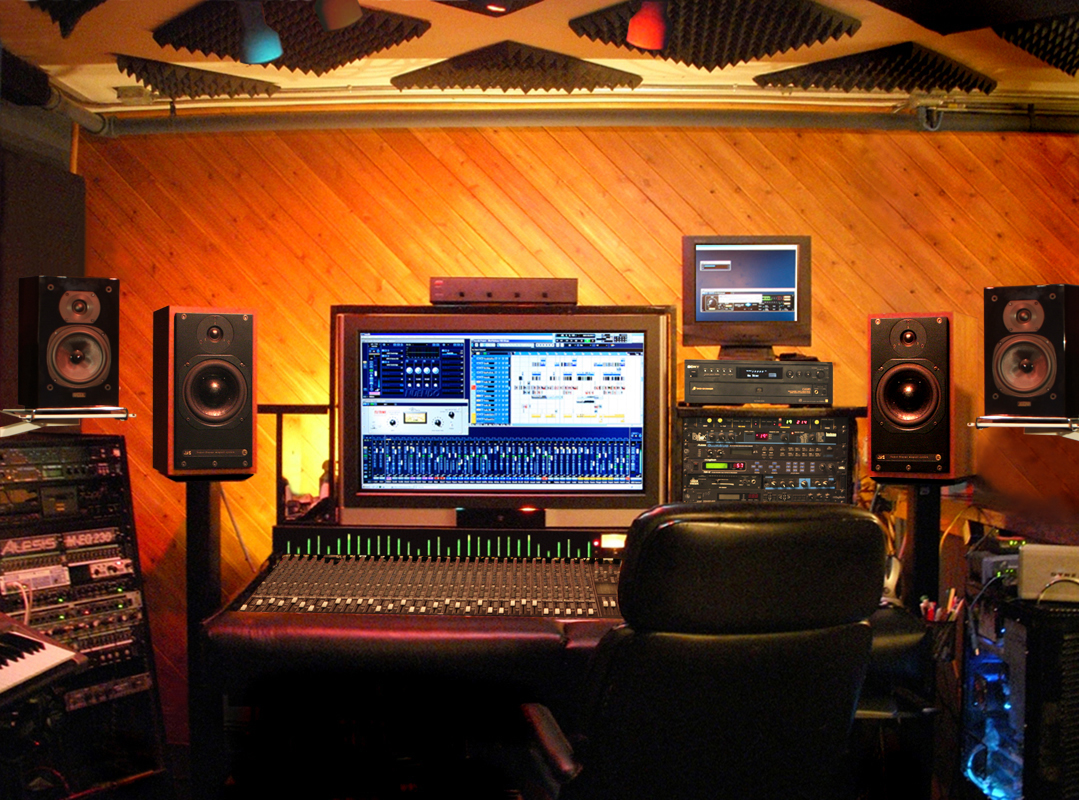
Tips Membuat Studio Musik Di Rumah - Home Recording


PERALATAN STUDIO


CARA UNTUK MEMBANGUN STUDIO MUSIK KAMU SENDIRI


Faktor Manusia

Kamu selalu bernyanyi di bawah Shower, Kamu bernyanyi di pekerjaan atau sekolah, Kamu menyanyikan ketika Kamu berolahraga, berlari, berjalan, Kamu menyanyikan setiap hari! Jika Kamu melakukannya, maka saya ingin berbagi dengan Kamu beberapa info apa yang Kamu butuhkan untuk membangun rumah Kamu sendiri studio musik.

Hal pertama dan paling penting adalah gairah Kamu untuk musik. Jika Kamu memiliki gairah membangun studio sendiri tidak akan menjadi masalah bagi Kamu. Karena jika Kamu ingin begitu banyak Kamu tidak akan peduli berapa banyak biaya. Tetapi jika Kamu memastikan tentang hal ini Kamu tidak akan membangun studio Kamu. Karena mudah untuk membeli peralatan dan mendapatkan orang lain untuk melakukannya untuk Kamu.
Kedua adalah faktor bakat. Jika Kamu tidak bakat, jangan menyerah, jangan. Jika Kamu tidak memiliki bakat untuk menyanyi atau rap jadi apa? Kamu bisa menjadi pembuat musik, produser atau sesuatu yang lain. Yang harus Kamu lakukan adalah mencoba dan mencoba dan mencoba dan Kamu akan sukses! Jika Kamu memiliki bakat untuk menyanyi atau ngerap, atau mengalahkan membuat atau produksi, KAMU HARUS MEMBUAT KAMU BANYAK STUDIO SEGERA MUNGKIN! Mengapa? Karena Kamu tidak ingin membuang waktu Kamu, yang dapat Kamu gunakan untuk meningkatkan keterampilan Kamu sebagai rapper, penyanyi, pembuat mengalahkan, atau produser.
Hal berikutnya adalah sangat penting bahwa adalah ketekunan dan kesabaran. Tidak ada yang tumbuh dalam satu malam, bahkan hari ini musisi terbaik, produser, pembuat mengalahkan tidak mendapatkan kesuksesan lebih malam. Kamu harus menempatkan 100% dari Kamu jika Kamu ingin mendapatkan hasil yang Kamu inginkan! Jangan pernah menyerah jangan. Jika Kamu melihat bahwa itu tidak akan begitu besar, jangan khawatir semua orang memiliki jatuh dan up! SEMUA ORANG!

Peralatan perangkat keras / Hardware

Nah ketika Kamu secara psikologis siap untuk membuat rumah Kamu sendiri hal musik studio pertama yang Kamu butuhkan adalah beberapa peralatan dasar. Profesional musik studio memiliki banyak peralatan, beberapa mikrofon, beberapa komputer, beberapa mixer, Amplifier kualitas tinggi, anti-noise ruang, kartu suara berkualitas tinggi, kabel profesional, headphone kualitas dll
Tapi di sini saya tidak berbicara tentang studio profesional, saya berbicara tentang studio rumah musik. Benar?
Jadi peralatan apa yang saya perlukan untuk memulai?
Nah hal pertama yang harus Kamu miliki adalah komputer (PC). Sebagian besar dari Kamu memiliki satu tapi Kamu tidak bisa mengambil sembarang PC untuk melakukan musik dengan. Kamu harus memiliki prosesor yang sangat kuat dan banyak memori ram, karena Jika Kamu ingin menghubungkan beberapa peralatan musik lainnya dengan itu Kamu harus memiliki PC yang kuat! Juga Kamu harus memiliki sistem operasi yang stabil dan beberapa perangkat lunak kuat anti virus.
Ketika Kamu mendapatkan PC yang kuat hal berikutnya yang Kamu harus membeli sebenarnya hanya meng-upgrade PC. Itu upgrade kartu suara profesional. Tanpa kartu suara Kamu tidak dapat melakukan sesuatu, karena semua peralatan lain yang Kamu harus mencolokkan in ke kartu suara pada PC. Saya rekomendasikan kepada Kamu Audiotrak Maya44 Kartu Suara Profesional. Kartu ini luar biasa! Maya44 Sound Card memiliki delapan output dan delapan saluran input, Hal ini sangat kuat. Kartu ini dibuat di Korea, tapi jangan khawatir itu benar-benar salah satu dari kartu suara terbaik di pasar. Harganya hanya sekitar 160 $. Sangat murah.
Perangkat keras berikutnya yang Kamu butuhkan adalah mixer. Mixer adalah perangkat penyihir dapat Kamu gunakan sebagai Amplifier, yang harus Kamu lakukan adalah menginstal dengan benar dan mengkonfigurasi dengan benar. Saya sarankan untuk youMixer YAMAHA, EMX 5016CF (A). Yamaha EMX 5016CF spesifikasi: MAX KEKUATAN 4Ω-8Ω: 500W +500 W DAN 320 320W W! Awsome!
Perangkat keras berikutnya Kamu butuhkan adalah beberapa microphone.I kualitas rekomendasikan kepada Kamu 797 Kondensor Mikrofon Audio CR616. Ini adalah kualitas yang hebat dan mic sangat kuat. Harganya hanya 203 $. Harga yang sangat rendah untuk kualitas itu.
Jika Kamu adalah musik pembuat atau pembuat mengalahkan Kamu harus mendapatkan beberapa keyboard yang midi. Harga rata-rata dari satu keyboard midi adalah sekitar 200-300 $.

Sound Card

Kartu suara (kartu audio, kartu suara) mengkonversi suara menjadi sinyal digital dan mengubah sinyal digital menjadi suara melalui speaker atau headphone. Dua bagian utama dari kartu suara untuk melakukan tugas-tugas ini adalah digital-analog converter (D / A converter) dan analog-digital converter (A / D converter). Sederhana utama fungsi dari kartu suara untuk memberikan kualitas suara yang lebih baik untuk mendengarkan musik, menonton film, bermain game dll
Jenis kartu suara
Seperti dengan grafis dan kartu jaringan dapat dibagi menjadi mereka yang dibangun ke dalam motherboard (audio onboard) dan dalam bentuk kartu yang ditancapkan ke slot (ISA, PCI ...) pada motherboard. Semua motherboard modern memiliki pada audio papan, tetapi jika Kamu ingin suara yang lebih baik Kamu dapat menempatkan sebuah kartu suara khusus, dalam hal ini pada kartu suara dewan dinonaktifkan (atau di BIOS atau melalui jumper pada motherboard. Selain memutar audio kartu suara memungkinkan Kamu untuk merekam suara untuk apa kita masih memerlukan mikrofon dan perangkat lunak untuk merekam audio (di Windows tidak ada program seperti (perekam suara) tetapi kemampuan sangat terbatas).
Sound Card Konektor
Warna warna pada Soundcard Connector :

   
1. PINK - Mikrofon masukan
   
2. BIRU-Saluran
   
3. HIJAU-Konektor pembicara utama (output)
   
4. HITAM-Belakang konektor speaker (output)
   
5. ORANGE-S / PDIF port, atau subwoofer (keluaran digital)

SoundCard alternatif speaker USB. Keuntungan adalah bahwa sinyal digital ditransmisikan ke speaker sehingga tidak ada kartu suara dan kepekaan kurang untuk kebisingan dan gangguan dan kerugian dari kualitas suara rendah. 


Rabu, 14 Desember 2011

Tutorial Install Sony Vegas Pro 11 2011 - Cara menginstal Sony Vegas Pro

Tutorial Install Sony Vegas Pro 11 2011 - Cara menginstal Sony Vegas Pro

Hey Fellas, apa kabar ? kalian lagi kesusahan untuk menginstal Sony Vegas Pro 2011 kah ? Maaf ya fellas Muscitech kemaren kemaren sibuk Nih Abis lagi UAS, biasa anak SMA... banyak banget yg remeds wehehehe x)
OK Langsung aja Ini tutorial Install Sony Vegas Pro 11

1. pertama tama, setelah mendownload File Sony Vegas Pro 11 dan Cracknya, Langkah utama adalah menginstal Sony Vegas Pro 2011 Tersebut...

2. Nah setelah menginstal, Jangan dulu membuka apapun. baik sony vegas tersebut atau apapun. Pindahkan/Copy Paste 4 buah file yang ada di arsip rar Patch and Keygen yang kalian Download tadi, File tersebut berisi : Keygen, Sony Vegas Pro Patch dan 2 Registry File. Copy Paste semua File tersebut ke C:/Program Files/Sony/Vegas Pro 11.0

3. Setelah di Copas, Bukalah File yang bernama "Sony Vegas Pro Patch" file tersebut berupa Patch berwarna Orange/Oren Seperti gambar dibawah...


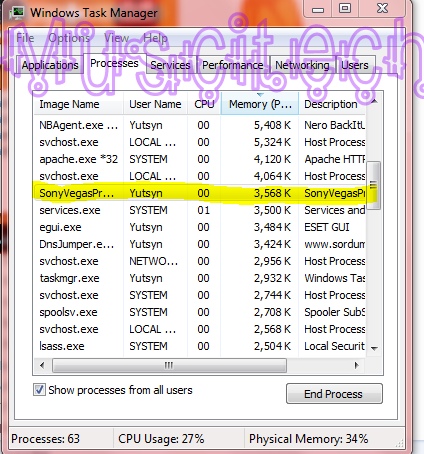
4. Matikan kinerja Sony Vegas Pro pada Task Manager agar Proses Patch tidak terdeteksi.. Ctrl alt Del, pilih Sony Vegas Pro , Lalu End Task.


5. Buka kembali file patch yang warna oren tadi, pada keterangan nomer 1 gambar dibawah, tekan tombol tersebut dan tujukan dimana tempat kalian menaruh patch, Contoh : C:/Program Files/Sony/Vegas Pro 11. lalu setelah klik Ok dua kali, Kalian tekan tombol nomor ke 2 yang tertera pada gambar dibawah, yaitu ikon folder bertanda Plus, Dan akhirnya anda Tekan Ikon bertuliskan CRACK ME pada wanita oren tersebut! Dan tunggu hingga proses berakhir.


6. Setelah Proses Crack berhasil selesai, klik saja OK. Dan Kalian buka File yang bernama KEYGEN yang kalian kopas tadi, maka tampilannya seperti dibawah ini.


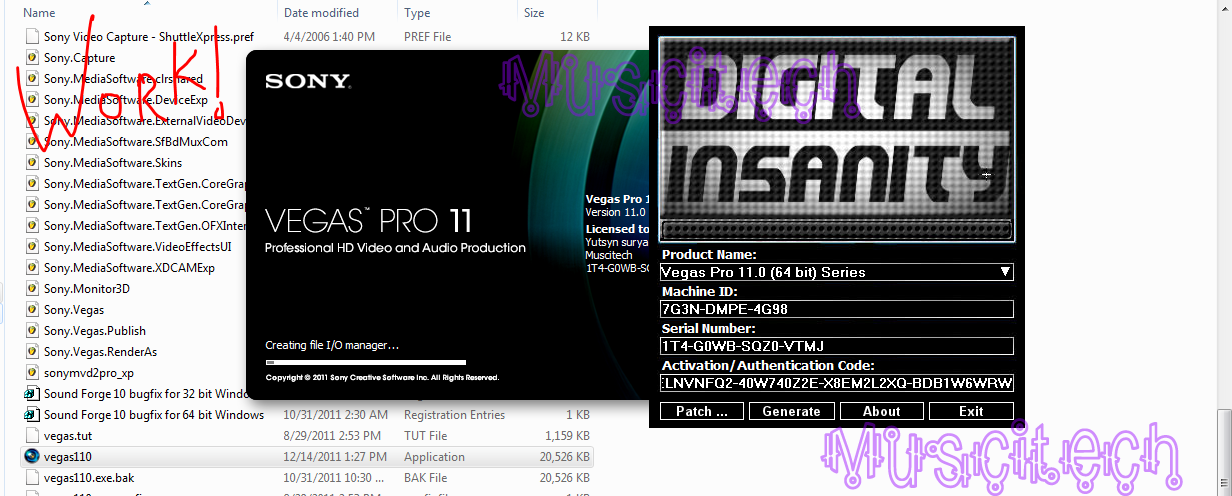
7. Klik Patch pada Keygen tersebut. Lalu tujukan folder  C:/Program Files/Sony/Vegas Pro 11  Keygen tersebut bernama Digital Insanity. Dan tekan OK ! Setelah ngePatch, FILE KEYGEN TADI JANGAN DI CLOSE YA FELLAS…Minimize aja..

8. Setelah selesai Pengepatchan (bahasa ane wkwkwk) sekarang tinggal register si Sony Vegas Pro 11 tersebut. Buka File Aplikasi Sony Vegas Pro 11, di C:/Program Files/Sony/Vegas Pro 11 . Filenya bernama “Vegas 110” dan berukuran 20.526 Kb

9. Ikuti petunjuknya biasa lah standar penginstalan next2 terus, Dan kalian akan sampai pada tahap pengisian Serial Number seperti gambar dibawah.


Pilih yang “I have a Serial Number” . Buka File Keygen Digital Insanity tadi.. dan rubah “Product Name” nya menjadi Vegas Pro 11 (64 Bit) Series * Nb: setiap Windows berbeda versi Bitnya ya, ada yang 32 Bit dan ada yang 64 Bit. Lalu Copy Serial Number pada keygen tersebut, biasanya berawalan 1T4.

10. Ok setelah memasukan Serial Number, Klik Next, next.. dan jika ada tulisan I would like to :… pilih yang Register From Another Computer.

Next kita masukin data kita seperti gambar dibawah pada pengisian registrasi. Jangan lupa mencentang ke 2 pilihan dibawahnya.


11. LANGKAH TERAKHIR adalah pengisian Authentication code Activation.. Buka kembali Keygen Digital Insanity tadi, dan Copy paste Authentication Code dari Keygen ke Kolom di Penginstalan Sony vegas Pro 11 seperti gambar dibawah ini.


Dan….. FINISH !!!


Bisa kan kawan ? hehehe setiap masalah, pasti ada jalan. Ngga ada yang susah kecuali makan Kepala sendiri hehe Just kidding,,cuma selingan doang kok ;)
Yup selesai deh Tutorial Kali ini, Maaf kalo ada salah salah kata, maklum masih sekul. Wwkwkwk..Semoga bermanfaat dan Selamat menikmati Sony Vegas Pro 11, edit videomu yaa.. kalo sempet juga share disini hehehe.. See Yaa.. Wassalamualaikum.

Selasa, 22 November 2011

Cara menginstal EZDrummer pada Steinberg Cubase dan FruityLoops

Yo Fellas, Muscitech baru aja surfing ke distorsi dot net,nah terus ketemu deh ada mastah yang mau berbagi ilmu cara nginstal EZDrummer, hehehe.. simple aja, yuk langsung..

ketika Muscitech pertama kali belajar tentang audio editing, ada teman yang senang dengan audio edit, dan mengenalkan ane pada Steinberg Nuendo, EzDrummer dan FruityLoops, karena saat itu ane masih seneng Post Hardcore, jadi mainnya dubstep di FL ama Record di nuendo buat guide guide dulu hehehe... nah pas main di Nuendo, ane diajarin record n bikin Drum beats pake EZ drummer ini, simple banget kok, cuma modal ketelitian ama Imajinasi dan kreasi aja hehe... Tapi kali ini ane akan membagi cara Instal Ezdrummer di Cubase n FL


Yupp kita mulai dengan setting path VST plugins pada DAW dan atau Sequencer nya terlebih dahulu. Dimulai dari Steinberg Cubase. (NB: Klik gambar/image untuk memperbesar/memperjelas gambar)

Buka terlebih dahulu program Steinberg Cubase nya. Lalu pergi ke menu Device - Plug-in Information.


Lalu akan membuka sebuah window seperti gambar seperti ini

Klik tulisan/button VST 2.x Plug-in Paths, dan akan membuka sebuah window seperti gamber berikut

Nah coba lihat pada window tersebut, ane menyeting Shared Folder vst nya pada forder C:\Program Files\Steinberg\VstPlugins. Anda bisa menyeting folder mana saja sesui keinginan anda. Apabila ingin menyeting sebuah folder baru untuk menaruh Vst anda, klik Add

Lalu klik Make New Folder ditempat yang anda inginkan, lalu rename sesuai dengan nama yang anda inginkan (contoh: ini folder plugins)

Klik OK, lalu pilih path folder yang barusan anda buat, dan klik Set as Shared Folder


Tapi itu sebuah contoh loh yah.. dalam tutorial ini ane tetap memakai Shared Folder vst nya di C:\Program Files\Steinberg\VstPlugins

Nah setting path VST di Steinberg Cubase selesai, lalu bagaimana dengan FL studio alias Fruity loops? ane merekomendasikan agar folder yang dipakai juga sama dengan folder VST di Steinberg Cubase, mengapa? karena nanti semua plugins yang terinstal di Steinberg Cubase juga bisa dipakai di FL studio alias Fruity loops.

Cara setting nya, pertama tentu anda harus membuka program FL studio alias Fruity loops nya terlebih dahulu. Lalu pergi ke menu Option - File Settings

Lalu akan terbuka sebuah window seperti gambar dibawah ini
Coba lihat bagian VST plugins extra search folder, disana terlihat path folder yang ane gunakan sama dengan path folder vst yang ada di Steinberg Cubase diatas, yaitu C:\Program Files\Steinberg\VstPlugins .

Apabila di program FL studio aka Fruity Loops anda path foldernya berbeda, klik gambar folder (disamping kanan tulisan path nya) lalu pilih folder yang sama dengan path folder yang dipakai di Steinberg Cubase.

Oke, setelah muter-muter menyeting path folder VST, saat nya menginstal EZ Drummer. Apabila anda sudah mempunyai Installer Ez Drummer, anda akan mempunyai beberapa file dan folder seperti gambar dibawah ini

Klik dua kali folder Install, lalu pilih folder PC (karna ane memakai Windows)


Nah nanti anda akan menemukan file dan folder seperti gambar dibawah ini


Coba lihat, disana ada dua installer, EZdrummer Installer.msi dan EZX Cocktail Installer.msi. Nah lo apa itu EZX Cocktail? walau ane tidak pernah memakainya, ane tetap menginstalnya kok, lumayan untuk iseng-iseng, EZX Cocktail itu kit tambahan yang user interfacenya seperti gambar dibawah ini.

kebayang kan bagaimana bunyi nya.

Oke kembali lagi kebahasan, klik dua kali file EZdrummer Installer.msi.

Lalu terbuka sebuah window, klik Next


LICENSE AGREEMENT, pilih I accept terms in the lisence agreement, lalu klik tombol Next lagi


Lalu pilih Complete, kecil kok ukuran size komplit nya, klik next lagi

Lalu klik Install

Tunggu hingga proses installasi selesai

Lalu klik Finish apabila sudah selesai

Kalu di DVD Installer ada file untuk update, tinggal instal saja, sama kok caranya seperti menginstal EZ drummer nya. Lakukan hal yang sama dengan Installer EZX Cocktail Installer.msi.

 
Design by Free WordPress Themes | Bloggerized by Lasantha - Premium Blogger Themes | Affiliate Network Reviews