var popunder = true;

Bingung Mendownload File di Muscitech ? Click Link dibawah!

Tampilkan postingan dengan label pc/laptop. Tampilkan semua postingan

Jumat, 10 Februari 2012

Free Download DNS JUMPER - Ubah IP & DNS Server mu dan Speed UP !

Free Download DNS JUMPER - Ubah IP & DNS Server mu dan Speed UP !

Hey Fellas, hmm.. beberapa dari kalian mungkin pernah yah Download File yang Besar ukurannya tuh gak tanggung tanggung, sampe Bergiga giga bytes, hmmm.... Nah udah tinggal 10% lagi, eh ternyata Internet kalian mengalami gangguan, atau putus koneksi server, atau modem tersenggol oleh orang orang didekat kalian ? Ah pasti kecewa banget tuh.. udah nunggu berapa waktu buat download, kecepatan ga mumpuni, ga make IDM dsb,,, yaaah...

Pernah kan dapet koneksi kaya gini...


Hmmm.. Pengen yang Kaya gini ????


Nah buat kalian yang pernah gagal dan gak mau terjadi lagi, ada solusinya nih, Ga cukup punya IDM doang... yep DNS Jumper, Software yang Musci temuin di Web sahabat ini ternyata Sunggu berfungsi untuk mengUpload dan Download File gede gede dan server luar !

Download aja langsng ya DNS Jumpernya,
DOWNLOAD!
 

Belom punya IDM ? Klik Disini
Cara pakai Dns Jumper ? Nah langsung deh muscitech kasih Cara simple but Sure nya :)

1. Buka Dns jumper setelah mendownload, Koneksi Internet biarkan menyambung...
2. Pilih yang "Fastest Dns", diklik dong... nah Otomatis tuh nyari IP yang paling cepet koneksinya.
3. setelah dapet, klik Apply Dns Server.. selesai...
4. Masalah ama server lagi ???? Gampang, buka link leech ini, Ikutin caranya.. VINALEECH

Sukses ya Fellas ! :)

Senin, 23 Januari 2012

Bagaimana cara menginstal File berformat .bin dan .cue ?

Hey fellas apa kabar ? :D
maaf ya, Muscitech jarang buka blog lagi nih sebulan ini, hehee..
bukan napa napa, ane lagi galau mikirin next school nih fellas.. yaaa Doain ane ya biar lulus UN, SNMPTN dan masuk UGM . amiin :)
Yo guys langsung aja nih..
Ane kan pernah download suatu file.. nah setelah di download, file itu berformat .bin
pas mau di install, eh gabisa..
Ane cari cari cari, tanya tanya tanya dan akhirnya menemukan jawaban ! hehehe.
Caranya adalah kita harus Download dan Install Daemon Tools ! atau Alcohol 120% (software) bukan Miras ya, wkwkwkwk...
Daemon tools adalah software program Virtual DVD, dan file berformat .bin adalah CD Virtualnya.. nah nangkep gak fellas penjelasan itu ? nah...
Setelah kalian download and Install Daemon Tools, langsung aja deh buka Bin filenya, ato buka daemon tools, terus open file bin yang akan diinstall..

kalo gabisa juga, ada cara kedua.. Tapi kita harus burn dulu file ke Cd/Dvd Rw...
Langkah 1: Dapatkan program yang disebut Daemon tools
http://www.daemon-tools.cc/dtcc/download.php
Dan tentu saja, instal dan reboot.

Langkah 2:
Pilih Virtual CD / DVD-ROM, pilih Tetapkan jumlah perangkat ... Klik pada 1.
(Ini adalah Untuk Tentukan jumlah virtual drive ke komputer Anda.)

Langkah 3:
masukkan CD / DVD (recordable)
Klik kanan pada icon Daemon Tools di task bar dan kemudian klik Virtual CD / DVD-ROM dari menu dan Pilih Device. Klik Mount, Browse dan buka gambar yang ingin Anda me-mount.
Langkah 4: Gambar disk mungkin berjalan secara otomatis, atau double klik drive dari My Computer. Jika program meminta disk kedua, ulangi proses di atas, kecuali bukan melihat Device, Anda akan melihat nama file huruf2 dan angka acak. Jangan panik: itu gambar CD1 Anda telah melakukan mount. Klik saja untuk membuka CD berikutnya.


Cara Terakhir !

1. setelah menginstall Daemon Tools, mulailah mount format file yang akan anda intall.
Cara nya Klik kanan icon Daemon pada toolbar , lalu pilih Mount'n'Driver Manager


2. Klik add file [lihat gambar]


3. Lalu Pilih format .Cue atau .Bin kemudian klik open


4. Klik icon Devices 0:H No Media, lalu klik Mount


5. Jika sukses dab berhasil maka akan muncul Recently Used Images lalu klik close


6. Lalu buka my computer, klik driver (:H) terus instal deh Aplikasi nya...


Oke Fellas...Semoga keterangan diatas tadi dapat bermanfaat khusus nya bagi ang kesulitan menginstal game atau aplikasi yang berforman .CUE dan .BIN...
Mohon maaf ya kalo belum lengkap :) Jika ingin mengetahui lebih lanjut, hubungi om google ato pakde Youtube ya fellas :D See you! 

Kamis, 15 Desember 2011

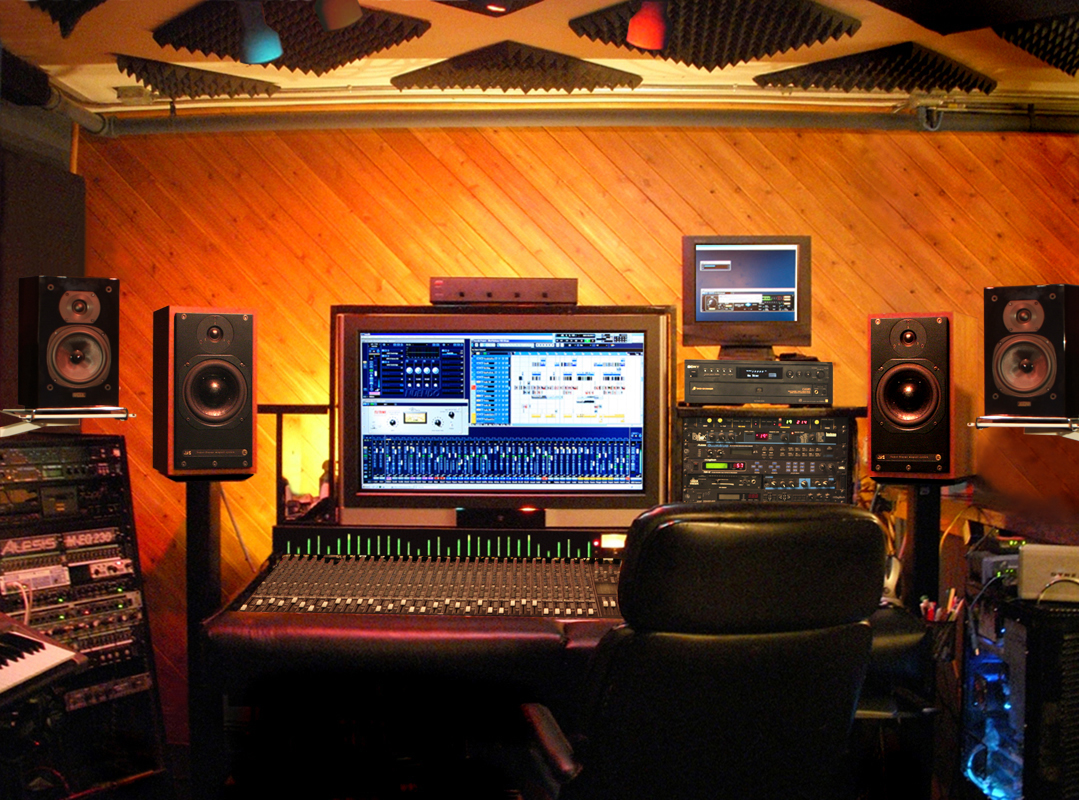
Tips Membuat Studio Musik Di Rumah - Home Recording


PERALATAN STUDIO


CARA UNTUK MEMBANGUN STUDIO MUSIK KAMU SENDIRI


Faktor Manusia

Kamu selalu bernyanyi di bawah Shower, Kamu bernyanyi di pekerjaan atau sekolah, Kamu menyanyikan ketika Kamu berolahraga, berlari, berjalan, Kamu menyanyikan setiap hari! Jika Kamu melakukannya, maka saya ingin berbagi dengan Kamu beberapa info apa yang Kamu butuhkan untuk membangun rumah Kamu sendiri studio musik.

Hal pertama dan paling penting adalah gairah Kamu untuk musik. Jika Kamu memiliki gairah membangun studio sendiri tidak akan menjadi masalah bagi Kamu. Karena jika Kamu ingin begitu banyak Kamu tidak akan peduli berapa banyak biaya. Tetapi jika Kamu memastikan tentang hal ini Kamu tidak akan membangun studio Kamu. Karena mudah untuk membeli peralatan dan mendapatkan orang lain untuk melakukannya untuk Kamu.
Kedua adalah faktor bakat. Jika Kamu tidak bakat, jangan menyerah, jangan. Jika Kamu tidak memiliki bakat untuk menyanyi atau rap jadi apa? Kamu bisa menjadi pembuat musik, produser atau sesuatu yang lain. Yang harus Kamu lakukan adalah mencoba dan mencoba dan mencoba dan Kamu akan sukses! Jika Kamu memiliki bakat untuk menyanyi atau ngerap, atau mengalahkan membuat atau produksi, KAMU HARUS MEMBUAT KAMU BANYAK STUDIO SEGERA MUNGKIN! Mengapa? Karena Kamu tidak ingin membuang waktu Kamu, yang dapat Kamu gunakan untuk meningkatkan keterampilan Kamu sebagai rapper, penyanyi, pembuat mengalahkan, atau produser.
Hal berikutnya adalah sangat penting bahwa adalah ketekunan dan kesabaran. Tidak ada yang tumbuh dalam satu malam, bahkan hari ini musisi terbaik, produser, pembuat mengalahkan tidak mendapatkan kesuksesan lebih malam. Kamu harus menempatkan 100% dari Kamu jika Kamu ingin mendapatkan hasil yang Kamu inginkan! Jangan pernah menyerah jangan. Jika Kamu melihat bahwa itu tidak akan begitu besar, jangan khawatir semua orang memiliki jatuh dan up! SEMUA ORANG!

Peralatan perangkat keras / Hardware

Nah ketika Kamu secara psikologis siap untuk membuat rumah Kamu sendiri hal musik studio pertama yang Kamu butuhkan adalah beberapa peralatan dasar. Profesional musik studio memiliki banyak peralatan, beberapa mikrofon, beberapa komputer, beberapa mixer, Amplifier kualitas tinggi, anti-noise ruang, kartu suara berkualitas tinggi, kabel profesional, headphone kualitas dll
Tapi di sini saya tidak berbicara tentang studio profesional, saya berbicara tentang studio rumah musik. Benar?
Jadi peralatan apa yang saya perlukan untuk memulai?
Nah hal pertama yang harus Kamu miliki adalah komputer (PC). Sebagian besar dari Kamu memiliki satu tapi Kamu tidak bisa mengambil sembarang PC untuk melakukan musik dengan. Kamu harus memiliki prosesor yang sangat kuat dan banyak memori ram, karena Jika Kamu ingin menghubungkan beberapa peralatan musik lainnya dengan itu Kamu harus memiliki PC yang kuat! Juga Kamu harus memiliki sistem operasi yang stabil dan beberapa perangkat lunak kuat anti virus.
Ketika Kamu mendapatkan PC yang kuat hal berikutnya yang Kamu harus membeli sebenarnya hanya meng-upgrade PC. Itu upgrade kartu suara profesional. Tanpa kartu suara Kamu tidak dapat melakukan sesuatu, karena semua peralatan lain yang Kamu harus mencolokkan in ke kartu suara pada PC. Saya rekomendasikan kepada Kamu Audiotrak Maya44 Kartu Suara Profesional. Kartu ini luar biasa! Maya44 Sound Card memiliki delapan output dan delapan saluran input, Hal ini sangat kuat. Kartu ini dibuat di Korea, tapi jangan khawatir itu benar-benar salah satu dari kartu suara terbaik di pasar. Harganya hanya sekitar 160 $. Sangat murah.
Perangkat keras berikutnya yang Kamu butuhkan adalah mixer. Mixer adalah perangkat penyihir dapat Kamu gunakan sebagai Amplifier, yang harus Kamu lakukan adalah menginstal dengan benar dan mengkonfigurasi dengan benar. Saya sarankan untuk youMixer YAMAHA, EMX 5016CF (A). Yamaha EMX 5016CF spesifikasi: MAX KEKUATAN 4Ω-8Ω: 500W +500 W DAN 320 320W W! Awsome!
Perangkat keras berikutnya Kamu butuhkan adalah beberapa microphone.I kualitas rekomendasikan kepada Kamu 797 Kondensor Mikrofon Audio CR616. Ini adalah kualitas yang hebat dan mic sangat kuat. Harganya hanya 203 $. Harga yang sangat rendah untuk kualitas itu.
Jika Kamu adalah musik pembuat atau pembuat mengalahkan Kamu harus mendapatkan beberapa keyboard yang midi. Harga rata-rata dari satu keyboard midi adalah sekitar 200-300 $.

Sound Card

Kartu suara (kartu audio, kartu suara) mengkonversi suara menjadi sinyal digital dan mengubah sinyal digital menjadi suara melalui speaker atau headphone. Dua bagian utama dari kartu suara untuk melakukan tugas-tugas ini adalah digital-analog converter (D / A converter) dan analog-digital converter (A / D converter). Sederhana utama fungsi dari kartu suara untuk memberikan kualitas suara yang lebih baik untuk mendengarkan musik, menonton film, bermain game dll
Jenis kartu suara
Seperti dengan grafis dan kartu jaringan dapat dibagi menjadi mereka yang dibangun ke dalam motherboard (audio onboard) dan dalam bentuk kartu yang ditancapkan ke slot (ISA, PCI ...) pada motherboard. Semua motherboard modern memiliki pada audio papan, tetapi jika Kamu ingin suara yang lebih baik Kamu dapat menempatkan sebuah kartu suara khusus, dalam hal ini pada kartu suara dewan dinonaktifkan (atau di BIOS atau melalui jumper pada motherboard. Selain memutar audio kartu suara memungkinkan Kamu untuk merekam suara untuk apa kita masih memerlukan mikrofon dan perangkat lunak untuk merekam audio (di Windows tidak ada program seperti (perekam suara) tetapi kemampuan sangat terbatas).
Sound Card Konektor
Warna warna pada Soundcard Connector :

   
1. PINK - Mikrofon masukan
   
2. BIRU-Saluran
   
3. HIJAU-Konektor pembicara utama (output)
   
4. HITAM-Belakang konektor speaker (output)
   
5. ORANGE-S / PDIF port, atau subwoofer (keluaran digital)

SoundCard alternatif speaker USB. Keuntungan adalah bahwa sinyal digital ditransmisikan ke speaker sehingga tidak ada kartu suara dan kepekaan kurang untuk kebisingan dan gangguan dan kerugian dari kualitas suara rendah. 


Rabu, 14 Desember 2011

Tutorial Install Sony Vegas Pro 11 2011 - Cara menginstal Sony Vegas Pro

Tutorial Install Sony Vegas Pro 11 2011 - Cara menginstal Sony Vegas Pro

Hey Fellas, apa kabar ? kalian lagi kesusahan untuk menginstal Sony Vegas Pro 2011 kah ? Maaf ya fellas Muscitech kemaren kemaren sibuk Nih Abis lagi UAS, biasa anak SMA... banyak banget yg remeds wehehehe x)
OK Langsung aja Ini tutorial Install Sony Vegas Pro 11

1. pertama tama, setelah mendownload File Sony Vegas Pro 11 dan Cracknya, Langkah utama adalah menginstal Sony Vegas Pro 2011 Tersebut...

2. Nah setelah menginstal, Jangan dulu membuka apapun. baik sony vegas tersebut atau apapun. Pindahkan/Copy Paste 4 buah file yang ada di arsip rar Patch and Keygen yang kalian Download tadi, File tersebut berisi : Keygen, Sony Vegas Pro Patch dan 2 Registry File. Copy Paste semua File tersebut ke C:/Program Files/Sony/Vegas Pro 11.0

3. Setelah di Copas, Bukalah File yang bernama "Sony Vegas Pro Patch" file tersebut berupa Patch berwarna Orange/Oren Seperti gambar dibawah...


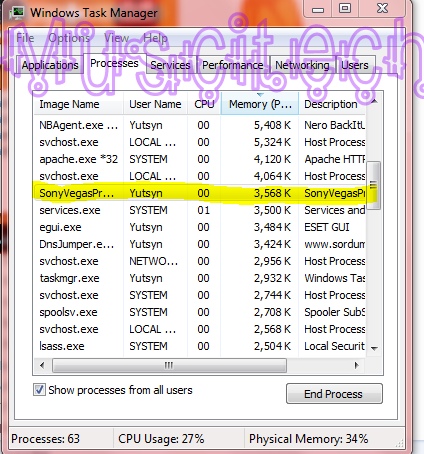
4. Matikan kinerja Sony Vegas Pro pada Task Manager agar Proses Patch tidak terdeteksi.. Ctrl alt Del, pilih Sony Vegas Pro , Lalu End Task.


5. Buka kembali file patch yang warna oren tadi, pada keterangan nomer 1 gambar dibawah, tekan tombol tersebut dan tujukan dimana tempat kalian menaruh patch, Contoh : C:/Program Files/Sony/Vegas Pro 11. lalu setelah klik Ok dua kali, Kalian tekan tombol nomor ke 2 yang tertera pada gambar dibawah, yaitu ikon folder bertanda Plus, Dan akhirnya anda Tekan Ikon bertuliskan CRACK ME pada wanita oren tersebut! Dan tunggu hingga proses berakhir.


6. Setelah Proses Crack berhasil selesai, klik saja OK. Dan Kalian buka File yang bernama KEYGEN yang kalian kopas tadi, maka tampilannya seperti dibawah ini.


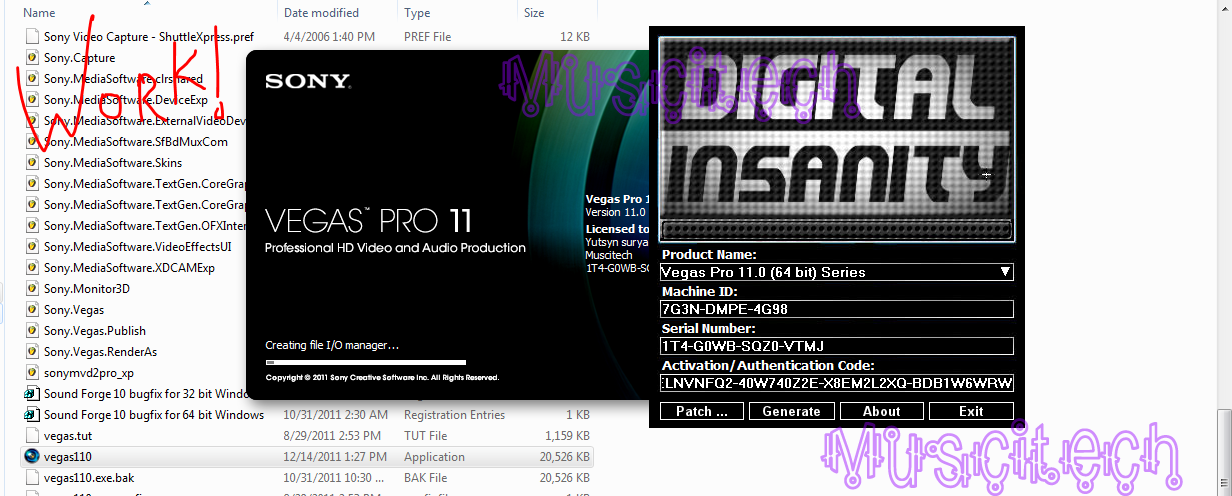
7. Klik Patch pada Keygen tersebut. Lalu tujukan folder  C:/Program Files/Sony/Vegas Pro 11  Keygen tersebut bernama Digital Insanity. Dan tekan OK ! Setelah ngePatch, FILE KEYGEN TADI JANGAN DI CLOSE YA FELLAS…Minimize aja..

8. Setelah selesai Pengepatchan (bahasa ane wkwkwk) sekarang tinggal register si Sony Vegas Pro 11 tersebut. Buka File Aplikasi Sony Vegas Pro 11, di C:/Program Files/Sony/Vegas Pro 11 . Filenya bernama “Vegas 110” dan berukuran 20.526 Kb

9. Ikuti petunjuknya biasa lah standar penginstalan next2 terus, Dan kalian akan sampai pada tahap pengisian Serial Number seperti gambar dibawah.


Pilih yang “I have a Serial Number” . Buka File Keygen Digital Insanity tadi.. dan rubah “Product Name” nya menjadi Vegas Pro 11 (64 Bit) Series * Nb: setiap Windows berbeda versi Bitnya ya, ada yang 32 Bit dan ada yang 64 Bit. Lalu Copy Serial Number pada keygen tersebut, biasanya berawalan 1T4.

10. Ok setelah memasukan Serial Number, Klik Next, next.. dan jika ada tulisan I would like to :… pilih yang Register From Another Computer.

Next kita masukin data kita seperti gambar dibawah pada pengisian registrasi. Jangan lupa mencentang ke 2 pilihan dibawahnya.


11. LANGKAH TERAKHIR adalah pengisian Authentication code Activation.. Buka kembali Keygen Digital Insanity tadi, dan Copy paste Authentication Code dari Keygen ke Kolom di Penginstalan Sony vegas Pro 11 seperti gambar dibawah ini.


Dan….. FINISH !!!


Bisa kan kawan ? hehehe setiap masalah, pasti ada jalan. Ngga ada yang susah kecuali makan Kepala sendiri hehe Just kidding,,cuma selingan doang kok ;)
Yup selesai deh Tutorial Kali ini, Maaf kalo ada salah salah kata, maklum masih sekul. Wwkwkwk..Semoga bermanfaat dan Selamat menikmati Sony Vegas Pro 11, edit videomu yaa.. kalo sempet juga share disini hehehe.. See Yaa.. Wassalamualaikum.

Senin, 21 November 2011

Cara menambahkan HTML Layar Go Green "Energy Saving Mode"


Hey fellas, pernah ngunjungin blog yang misalnya kita diam sejenak pada blog/web itu, akan muncul Screen saver bertuliskan "Energy Saving mode" Seperti pada Indowebster. Ada juga Blog yang seperti itu namun didukung oleh Teks javascrip-t yang dibuat oleh (onlineleaf.com), dan isinya adalah tentang kampanye “Go green” untuk blog/website dengan menerapkan setting halaman web yang hemat energy. lebih lanjut, di blog tersebut kutemui sebuah script yang bisa kita gunakan untuk memoles blog kita agar lebih “Green”. Berikut cara pasangnya di Blog sahabat sekalian.
Dari hasil uji coba sementara, script ini bisa disematkan pada widget jenis html/javascript, dan berhasil di beberapa penyedia layanan blog, semisal Blogger, Blogdetik. Untuk menggunakakannya, hampir sama dengan pemasangan widget biasa. berikut langkah2nya;
Untuk pengguna Blogger/Blogspot:
  • Login ke halaman admin [blogger.com]
  • Klik Rancangan
  • kemudian add widget (boleh di bagian manapun yang sesuai, coz tidak ditampilkan penuh)
  • pilh widget jenis html/javascript, judul boleh dikosongkan
  • paste kode berikut:
<script language=”javascript” type=”text/javascript” src=”http://www.onlineleaf.com/savetheenvironment.js”></script>
  • kemudian save/simpan.
Untuk pengguna Blogdetik/Wordpress:
  • Login ke halaman admin [alamat blog anda/wp-admin]
  • Klik Apperarance/tampilan -> widget
  • pilih Teks/html atau bisa juga disisipkan pada widget yang sudah ada
  • Judul bisa dikosongkan, kemudian isikan kode berikut:
<script language=”javascript” type=”text/javascript” src=”http://www.onlineleaf.com/savetheenvironment.js”></script>
  • Kemudian, simpan/save
Ada cara lain..


  • Masuk ke Blogger

  • Pada Dasbor pilih Rancangan setalah itu pilih Edit HTML

  • Jangan lupa untuk mencentang Expand Template Widget

  • Lalu cari kode </head>

  • Setelah ketemu tambahkan kode dibawah ini diatas kode

  • <!-- save your energy --> <script language='javascript' src='http://alisaja.googlecode.com/files/energi%20saving%20mode%20ali%20blogger222.js' type='text/javascript'/> <!-- save your energy end -->

      Good luck fellas, Save the energy, Love The Earth and Go Green ! :)

      Senin, 14 November 2011

      Cara menghilangkan Virus Ramnit yang menyerang SVCHOST.EXE Menjadi Banyak


      Virus Ramnit merupakan salah satu virus yang menginfeksi komputer. yang dapat memanggil virus lain untuk menyerang system komputer anda, Biasanya virus ini menyerang file dokumen htm atau html. Memang Virus Ramnit adalah Virus yang sangat cepat penularannya dan ganas, tetapi bagaimanapun ganasnya virus tersebut pasti ada kelemahannya.

      Virus Ramnit :

      • Virus yang menginjeksi file .html, .exe dan .dll
      • Virus yang menular melalui removable disk (UFD) dengan cara mengcopy file .cpl dan .exe yang selalu bertambah dan berubah-ubah namanya.Yang tepatnya file tersebut berada di dalam folder Recycler… dan 4 file shortcut copy of yang akan menjalankan file *.cpl infektor yang terdapat di folder recycler UFD.
      • Bila Virus tersebut telah meng-infeksi system komputer , virus tersebut akan membuat dan menjalankan file svchost.exe yang akan melakukan berbagai hal: a. membuat file bernama : watermark.exe yang bertempat di folder : C:\programfiles\mikrosoft\watermark.exe. b. merubah registry userinit.exe mejadi menjalankan : watermark.exe , sehingga virus tersebut menguasai sistem secara permanen , dengan cara menginfeksi file berekstensi .exe , . dll dan .html
      • Jika di properties , UFD akan terlihat banyak terpakai oleh file .cpl dan .exe di folder recycler.
      Efeknya:

      • Virus ramnit akan membuat file program tidak berjalan dengan normal , misalnya: mozilla firefox , winamp dll
      • kita tidak bisa menghapus file watermark.exe yang ada difolder c:\programfiles\microsoft\watermark.exe , dikarenakan file tersebut dikunci oleh file svchost.exe-nya virus ramnit.
      • bila kita hapus file/folder yang ada didalam folder recycler UFD , file .cpl dan .exe akan muncul kembali. dan terus menulis kembali…
      • untuk system yangtelah terinfeksi file tertentu.. misalnya : explorer.exe akan digantikan explorermgr.exe
      • bila kita membersihkan virus ini tidak tuntas ( ada yang belum dibersihkan ) , Virus ini akan kembali bila kita menjalankan aplikasi ( misalnya : klik kanan ).
      Cara membersihkannya:

      • Siapkan cleaner Anti Virus (gunakan NOD32 stand alone) dengan cara download disini dan simpan dalam bentuk file zip / RAR agar file exe tersebut tidak terinfeksi virus.
      • Simpan file tersebut di UFD atau copy paste di harddisk komputer yang telah terinfeksi.
      • Gunakan task manager, pilih task/tab processes dan end task semua file svchost.exe dan juga semua yang bisa di end task ( kecuali : task managernya )
      • Open file cleaner NOD32 yang sudah berbentuk zip /RAR , dengan menggunakan file open di task manager.Rubah pilihan program di open file menjadi allfiles agar file zip/rar dari NOD32 bisa terlihat.
      • setelah teropen NOD32 dengan winrar atau aplikasi lainnya. silakan dobel klik file nod*.exe setelah next…next dipilihan action , sebelah kiri pilih Clean dan sebelah kanan pilih delete.Lalu jalankan Scan &clean
      • setelah berjalan close/tutup winrar/aplikasi yang dibuat membuka NOD32 zip/RAR.
      • Silakan diawasi dengan task manager bila ada file svchost.exe keluar/tampil di processes segera di end task… dan seperti biasa bila ada tampilan windows yang memperingatkan bahwa komputer akan shutdown dalam waktu 60 detik/1 menit. silakan ketik di menu file open /run : shutdown -a yang artinya -a adalah perintah shutdown untuk membatalkan aksinya…
      • Peringatan!!!!! , disaat NOD 32 membersihkan file di komputer anda , jangan sampai membuka /menjalankan file apapun… karena jangankan menjalankan file exe , kita klik kanan aja sudah berarti menjalankan virus/svchost.exe-nya Virus Ramnit.
      • Ingat… yang perlu kita jaga adalah : mematikan/end task file svchost.exe selama NOD32 membersihkan file di komputer kita…..
      Antisipasi Virus RAmnit:

      Untuk menjaga Virus sejenis ramnit agar tidak kembali meng-infeksi komputer kita di sertakan berbagai trik, diantaranya:

      • Matikan autorun.inf windows bisa berbagai macam cara : dengan menggunakan gpedit.msc>>administrative template>>turn off auto play>>enable>>alldrive , atau menggunakan regedit silakan baca : agar virus tidak masuk melalui flash disk
      • Rubah beberapa ektensi file yang berpotensi digunakan oleh virus dengan assosiasi file ( misalnya: assoc .vbs=txtfile ) terutama untuk Virus ramnit adalah ekstensi .cpl
      • Hapus selalu folder recycler didalam UFD , bila tidak bisa ada kemungkinan komputer kita terinfeksi Virus…
      • Dan hapus dengan menggunakan mini windows Xp ( hiren BOOt CD ) atau system berbasis linux , folder recycler dan _restore yang ada di folder systeminformation
      • Install Anti virus dengan Update database terbaru… dan usahakan anti viru tersebut diupdate databasenya.. baik secara online ataupu offline.

      Minggu, 30 Oktober 2011

      Concept Crowd Notebook ! - Netbook Berteknologi canggih


      Konsep computing 'Crowd' ingin merayakan jenis baru interaksi antara pengguna dan / nya PC-nya. tanpa membuka perangkat, pengguna dapat memeriksa informasi pada / nya PC nya status atau terlibat dalam aktivitas online dengan teman-teman dalam cara yang sangat intuitif dan puitis. pada 'Crowd' satu sisi dapat digunakan seperti laptop biasa. di sisi lain pengguna dapat mengaktifkan antarmuka, Sangat  menyenangkan dan menjanjikan untuk surfing web, chatting atau mailing. Picisan token pada touchpad dapat mengaktifkan '‘interactive playground'. tergantung pada mode, avatar ukuran yang berbeda merupakan teman yang sedang online atau menampilkan sejarah situs web yang telah dikunjungi. ukuran dari avatar yang ditentukan oleh frekuensi di mana Anda akan menghubungi orang tertentu atau sudah memasuki situs web tertentu di masa lalu. interface ini menyediakan pengguna dengan gambaran yang sangat jelas dan grafis berbasis kegiatan online baru-baru ini .

      Notebook Crowd, yang Schaake ciptakan sebagai PC yang kompak dimana-mana melibatkan beberapa touchscreens disatukan di Bagian layar. Notebook Crowd akan memiliki minimal satu kamera di bagian belakang dan beberapa port USB. Lemparkan dalam 1.500 x 999 piksel layar, prosesor yang besar dan kuat, dan drive SSD 24GB, dan RAM 4Gb mungkin. Itu satu set cukup manis.

      Philipp schaake dan FUJITSU dan DA - asosiasi desain jepang.


      GREEN PC - Komputer Berteknology "eco" yang Ramah lingkungan


      PC Ramah Lingkungan dirancang untuk penggunaan mobile. Dia diciptakan dalam kombinasi dengan teknologi "Green Technology" yang canggih dan Inovatif yaitu ROLL ME. Ini memberikan pengalaman baru / lama intuitif menulis serta membaca old fashion dengan penggunaan e-paper. Penggunaan konsep Nanoteknologi membuat ergonomis dan inovatif. Kertas bertenaga rendah elektronik fleksibel memungkinkan pengguna untuk membaca dalam cahaya tinggi dan roll e-paper di sekitar Komputer. SolarRoll belum lagi menyoroti dimana panel surya dapat melar meluncur ke poros komputer. Sungguh desain yang menarik yang cocok bagi kalanga pelajar maupun kantoran. Luar Biasa! -Muscitech

      Designer : Omer Sagiv


      Dengan GREEN TECHNOLOGY menjadi semakin Ramah Lingkungan "ECO"


      Tips Cara Agar artikel di blog/web tidak bisa di copy - muscitech!

      Hey fellas... Kalian pernah nemu blog yang di proteksi oleh java script, jadi kita gabisa copy dan blok artikel mereka ?? ato yaaa seperti artikel ini lah. hehehhee..
      caranya gampang sih sbenernya. Untuk kalian yang mungkin memiliki Postingan bagus yang ingin di proteksi agar meminimalkan manusia yang mengcopas artikel tersebut, caranya adalah menggunakan coding Html berikut..

      - Pertamatamaa Login dengan User Id dan password kaliaan,
      - Kemudian letakan kode dibawah ini diatas postingan Artikel Kalian...

      <div class='post-body entry-content' oncopy='return false' onmousedown='return false' onselectstart='return false'>

      Dan berikan kode ini di bawah postingan kalian..

      </div>

      selesai deh, boleh tuh di coba dulu..

      nah ada lagi nih CARA MENGAKTIFKAN COPY PASTE DI ARTIKEL YANG DI PROTECT!


      Klik
      Ada beberapa cara untuk mengcopy website/blog mereka antaralain :
      1. Dengan menyimpan Website mereka ke file berbentuk HTML, caranya, pada brows klik menu file, Save Page As, maka website mereka dapat tersimpan beserta posting mereka di file komputer kita dan kita dapat membukannya secara off line
      2. Dengan menyorot artikel mereka kemudian menekan tombol Ctrl+C, kemudian di pastekan di program Notepad, maka isi posting mereka sudah tercopy ke komputer kita. apalagi bila dipaste di microsoft word, maka seluruh isi posting mereka berikut gambar-gambarnya dapat kita ambil menjadi sebuah file word
      3. Dengan cara menggunakan tombol Print Screen, kemudian di pastekan dengan menggunakan program adobe Photoshop atau Pain brush dan simpan dalam file berbentuk tif kemudian dengan menggunakan fasiltas menu Recognize text using OCR, lalu setelah menjadi teks gunakan menu Send text to word.
      4. Dapat juga dengan cara mendisable atau menon aktifkan program java script, yang mencegah klik kanan dengan menggunakan sebuah addons mozilla firefox, nama program tersebut adalah RightToClick, silahkan Download Disini bila keluar pesan tidak dapat klik kanan, centrang kotak stop Klik kanan kemudian klik Ok, maka anda bisa menggunakan klik kanan mouse sepuasnya
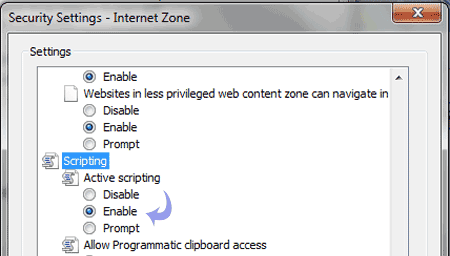
      5. Bisa dilakukan dengan cara “Mendisable JavaScript“, disemua browser ada fungsi ini. Silakan lakukan eksperimen untuk mencari dimana letak informasi mengenai “Disable JavaScript“, berikut ulasan penjelasannya:

        Disable JavaScript in Internet Explorer (IE)

        1) Buka Internet Explorer (IE)
        2) Pada Menu Navigasi Klik: ToolsInternet Options
        3) Pilih Pada: Security TabCustom Level
        4) Scroll Down sampai ketemu “Active Scripting” dan Klik “Disable
        5) Ok.

        Disable JavaScript Mozilla Firefox

        1) Buka Mozilla Firefox
        2) Pada Navigasi Menu Klik: ToolsOptions
        3) Kemudian Klik: Content tab, Un-checkEnable JavaScript
        4) Ok

        Disable JavaScript Google Chrome

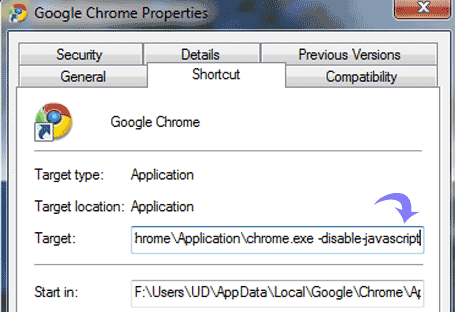
        1) Pada Google Chrome Shortcut, Klik Kanan -> Pilih Properties.
        2) Pada field textbox “Targeted file“, tambahkan “-disable-java” pada bagian belakang.
        "C:\Documents and Settings\Administrator.SNAKE\Local Settings\Application Data\
        Google\Chrome\Application\chrome.exe" -disable-javascript

      So, Jangan pelit berbagi ilmu ya fellas.. karena di atas langit, masih banyak langit yang lebih tinggi :) itu aja deh pesen dari Muscitech... Slamat mencoba yaa.. jangan pelit berbagi ilmu fellas :)

      Jumat, 28 Oktober 2011

      Cara mengambil bandwith pada wifi/hotspot - Free Download Netcut 2 for Window seven

      Hey yo fellas semua..
      eits lagi pada nongkrong di tempat hotspotan nih ?
      wah pasti numpang download file yang gede gede ya.
      hahaha ketauan, soalnya ane juga sering begitu :))
      Nah kalo pas ente lagi pada download,
      eh ada temen ente yang Jago manfaatin IT, mutusin koneksi ente2 pade nih..
      wahh gawat kan ini, ntar jadinya malah fitnah..
      udah download tinggal 3 Persen lagi, filenya gede.. ehhh di putusin
      tu koneksi.. ga make IDM pula , nyesek ya heheh...

      Tenang sabar ya fellas... Muscitech Insya Allah bisa bantu kalian deh kali ini..
      Nih Ramuan "revenge" buat kalian..
      NETCUT 2.1.4 Compatible with Window seven
      Kalian yang make window seven, sekarang udah bisa make netcut ini,
      coz ini netcut terbaru juga sih..
       Liat penampakannya ya..


      Nah Cara instalnya sama kaya netcut versi lamanya...
      tinggal instal, next next next, finish deh.. restart dulu ya PC/laptopnya setelah di instal netcut.
      kalo cara makenya, gampang kok..
      tinggal pilih IP adress yang pengen kamu bunuh koneksinya,
      weits, ati ati.. jangan sampe IP kamu yang malah kamu kill hahaha...
      Terus klik Cut Off deh... easy banget kan ?
      Nah kini saatnya revenge fellas...
      Buat download, klik
      DOWNLOAD NETCUT 2.1.4


      Selamat mencoba trik baru ya fellas.. Jangan berlebihan! ;))

      Rabu, 26 Oktober 2011

      Cara memindahkan admin blogger dan cara mengganti email akun blogger

      Hey Fellas.. Barusan muscitech abis bikin akun gmail baru dan ganti admin deh..
      nah muscitech mau bagi bagi Cara memindahkan admin blogger dan cara mengganti email akun blogger nih fellas.. 
      Sebenarnya, secara resmi tidak ada cara untuk mengganti email login ke akun blogger. Silakan cek jawaban resmi Blogger dari pertanyaan:
      How do I change the login name or password on my Google Account?“.
      Disitu disebutkan bahwa memang ada fasilitas untuk mengubah password, tetapi tidak ada fasilitas untuk mengubah email yang digunakan untuk login ke akun google.
      Oleh karena itu, untuk mengganti email yang kita gunakan untuk login ke akun blogger, kita perlu melakukan sedikit trik.
      Trik ini terinsiparasi dari jawaban pertanyaan resmi help.blogger.com dari:
      How do I move a blog between accounts?
      Secara garis besar, cara mengganti email yang digunakan untuk login pada blogger atau blogspot adalah dengan mengundang akun blogger yang lain (misalnya AkunBaru) untuk menjadi anggota tim lalu memberikannya admin privileges, lalu dari AkunBaru tersebut, kita hapus akun blogger yang lama (AkunLama) sehingga untuk selanjutnya, alamat email yang digunakan untuk login (masuk) ke akun blogger kita adalah alamat email yang baru (AkunBaru).
      Gimana Fellas.. Masih bingung ato udah ngerti ? 
      Kalo masih bingung, lanjutin bacanya yaa..
      Misalkan anda ingin mengganti email login ke blog anda dari AkunLama menjadi AkunBaru.
      Langkah-langkahnya adalah sebagai berikut:
      • Buatlah alamat email gmail baru atau gunakan alamat email yang sudah ada yang akan digunakan untuk login (misalkan, AkunBaru)
      • Masuklah ke akun blogger lama anda (AkunLama).
      • Klik Setelan > Izin
      • Klik tombol MENAMBAH PENULIS
      • Undanglah AkunBaru untuk menjadi untuk menjadi penulis.

      Langkah selanjutnya dilakukan pada AkunBaru:
      • Masuklah ke akun email AkunBaru. Agar tidak repot logout dan login lagi, gunakan 2 browser yang berbeda untuk membuka kedua akun tsb. Misalnya Internet Explorer untuk membuka AkunLama dan Firefox atau Opera atau Safari untuk membuka AkunBaru.
      • Bukalah email yang berisi undangan dan konfirmasikan kesediaan anda untuk menjadi penulis pada blog milik AkunLama.
      • Ikuti langkah-langkah selanjutnya.
      Selanjutnya, kembali lagi ke AkunLama..
      • Refreshlah halaman Setelan > Izin dan anda akan mendapati AkunBaru sudah menjadi salah satu dari penulis blog anda.
      • Berikan admin previleges pada AkunBaru dengan mengklik berikan previlese admin.
      Masuklah ke akun blogger anda yang baru yaitu AkunBaru.
      • Pilih Pengaturan > Izin.
      • Disitu anda akan menemukan dua orang penulis, yaitu AkunLama dan AkunBaru.
      • Hapuslah AkunLama, sehingga satu-satunya penulis dari blog tersebut adalah AkunBaru.
      • Untuk selanjutnya, apabila anda ingin masuk atau login ke blog tersebut, anda harus menggunakan email AkunBaru.
      Naahh... Gimana Fellas ?? Mudah bukan untuk menambah atau bahkan memindah admin ?
      disitu juga kita bisa menambah teman kita untuk menjadi penulis dalam blog kita lhoo..
      enak kan ? hehehe.. Selamat berkarya ya fellas... \m/

      Minggu, 23 Oktober 2011

      Tips And Tricks cara menghilangkan symbol Phi ¶ pilcrow sign Pada Microsoft Word

      Hey fellas, apa kabar ? kali ini muscitech punya solusi masalah nih buat kalian yang mungkin juga pernah ngalamin kaya ginian, yaitu muncul symbol atau tanda seperti ini ¶ pada microsoft word 2007 kalian..
      itu tandanya apa ya ? gimana cara ngilanginnya ?

      Simple sih, tapi ngganggu banget ya kalo ada tanda ¶ di setiap tulisan yang kita tulis di microsoft word,, hehee.. itu adalah Pilcrow sign yang mungkin tak sengaja terpencet oleh kamu fellas... begini caranya..

      Contoh :


       Nah loh, banyak tanda ato symbol sepert phi yang ngganggu tuh..
      santai aja fellas hehehe... masalahnya adalah cukup tekan tombol ¶ yang ada pada bagian head si microsoft word.. nih begini..


      Gimana ? Berhasil kan ? hehehe..
      lain kali kita hati hati ya fellas.. kalo cepet panik juga gawat hehe..
      visit terus muscitech ya..
      thank you :)

       
      Design by Free WordPress Themes | Bloggerized by Lasantha - Premium Blogger Themes | Affiliate Network Reviews