var popunder = true;

Bingung Mendownload File di Muscitech ? Click Link dibawah!

Tampilkan postingan dengan label internet. Tampilkan semua postingan

Jumat, 15 Juni 2012

Apa itu File torrent ? Untuk apa ? Bagaimana Downloadnya ?

 Hey Fellas, teman teman semua mungkin ada yang sudah tau seluk beluk mengenai torrent ... Dan tentu saja ada yang belum mengerti torrent secara utuh.. Apa itu torrent ? Nih muscitech kasih tau dari blog tetangga sebelah..:)


Torrent itu adalah sistem download yang Berbasiskan peer 2 peer. Dalam arti dia enggak punya server dedicated. Semua orang yang mendownload, akan otomatis menjadi server juga. Tentu saja speednya akan berbeda dari download melalui Http langsung. (anggap aja bagi2, saling copy)

Gunanya yah buat download. Mirip kayak limewire dan bearshare, cuma ini semua orang yang download file yang sama akan saling berbagi.

Proses downloadnya sendiri ada 2 tahap. yang pertama adalah mengambil file .torrent terlebih dahulu. file .torrent tuh adalah semacam file info aja. Nanti file .torrent itu bisa kamu load (open) di Aplikasi torrent client (misalnya utorrent, www.utorrent.com). nanti aplikasi torrent client itu yang akan mendownload file aslinya.

Yang perlu kamu tahu dalam torrent adalah mengenai seeder dan leecher. Seeder adalah mereka yang sudah, mendownload 100% (lengkap), dan leecher adalah mereka yang belum selesai download (blom 100%).

Dari web2 penyedia file torrent (misalnya isohunt.com), ketika kamu mau ambil file .torrent tersebut, biasanya akan tertulis jumlah seed dan leech. Nah jika jumlah seed nya sedikit, kemungkinan besar speed downloadnya lambat. Apalagi kalau tidak ada seed sama sekali, file tersebut tidak akan pernah selesai kamu download.

Kalau belum punya torrent client, kamu bisa cari di internet, ada banyak macamnya. Saya sendiri pakai utorrent (www.utorrent.com). Nanti dari torrent client itu, kamu tinggal pilih File -> open, lalu pilih file .torrent yang sebelumnya sudah kamu download.

Di dalam torrent client itu juga nanti kamu bisa liat jumlah seed dan leech yang tersedia. Tidak ada Seed berarti file tersebut tidak akan pernah selesai di download.

Nb: kalo filenya gede dan kecepatan interent kamu terbatas atau jumlah upload download kamu terbatas (misalnya speedy kuota based) mendingan jangan deh. Soalnya torrent gitu makan bandwith dan upload download dijamin bengkak.


Kalo Muscitech pribadi, Lebih senang mendownload memakai aplikas torrent ini.. Karena selain bisa di delay atau di pause, torrent ini bisa download bergiga giga besarnya tanpa khawatir akan terputus.. Asal,,, Koneksi internet kalian musti lancar..! Lebih baik memakai wifi/hotspot fellas...
Untuk Mencari file file torrent, kalian bisa cari di "google"nya torrent, yaitu TORRENTZ.EU
Mau cari software gede apa aja Insya Allah ada.. Nuendo, cubase, Adobe Cs6, Master collection dan masih banyak bgt.. oya 1 lagi, Muscitech makenya software Azureus Vuze untuk download file2 torrentnya. karena menurut muscitech, Vuze ini sangat aman untuk mendownload File2 Torrent :)
Ok selamat hunting software gratis kawan ! Sukses Ya :)
Inget, di gunakan sebaik baiknya dan diamalkan \m/

Jumat, 10 Februari 2012

Free Download DNS JUMPER - Ubah IP & DNS Server mu dan Speed UP !

Free Download DNS JUMPER - Ubah IP & DNS Server mu dan Speed UP !

Hey Fellas, hmm.. beberapa dari kalian mungkin pernah yah Download File yang Besar ukurannya tuh gak tanggung tanggung, sampe Bergiga giga bytes, hmmm.... Nah udah tinggal 10% lagi, eh ternyata Internet kalian mengalami gangguan, atau putus koneksi server, atau modem tersenggol oleh orang orang didekat kalian ? Ah pasti kecewa banget tuh.. udah nunggu berapa waktu buat download, kecepatan ga mumpuni, ga make IDM dsb,,, yaaah...

Pernah kan dapet koneksi kaya gini...


Hmmm.. Pengen yang Kaya gini ????


Nah buat kalian yang pernah gagal dan gak mau terjadi lagi, ada solusinya nih, Ga cukup punya IDM doang... yep DNS Jumper, Software yang Musci temuin di Web sahabat ini ternyata Sunggu berfungsi untuk mengUpload dan Download File gede gede dan server luar !

Download aja langsng ya DNS Jumpernya,
DOWNLOAD!
 

Belom punya IDM ? Klik Disini
Cara pakai Dns Jumper ? Nah langsung deh muscitech kasih Cara simple but Sure nya :)

1. Buka Dns jumper setelah mendownload, Koneksi Internet biarkan menyambung...
2. Pilih yang "Fastest Dns", diklik dong... nah Otomatis tuh nyari IP yang paling cepet koneksinya.
3. setelah dapet, klik Apply Dns Server.. selesai...
4. Masalah ama server lagi ???? Gampang, buka link leech ini, Ikutin caranya.. VINALEECH

Sukses ya Fellas ! :)

Senin, 21 November 2011

Cara menambahkan HTML Layar Go Green "Energy Saving Mode"


Hey fellas, pernah ngunjungin blog yang misalnya kita diam sejenak pada blog/web itu, akan muncul Screen saver bertuliskan "Energy Saving mode" Seperti pada Indowebster. Ada juga Blog yang seperti itu namun didukung oleh Teks javascrip-t yang dibuat oleh (onlineleaf.com), dan isinya adalah tentang kampanye “Go green” untuk blog/website dengan menerapkan setting halaman web yang hemat energy. lebih lanjut, di blog tersebut kutemui sebuah script yang bisa kita gunakan untuk memoles blog kita agar lebih “Green”. Berikut cara pasangnya di Blog sahabat sekalian.
Dari hasil uji coba sementara, script ini bisa disematkan pada widget jenis html/javascript, dan berhasil di beberapa penyedia layanan blog, semisal Blogger, Blogdetik. Untuk menggunakakannya, hampir sama dengan pemasangan widget biasa. berikut langkah2nya;
Untuk pengguna Blogger/Blogspot:
  • Login ke halaman admin [blogger.com]
  • Klik Rancangan
  • kemudian add widget (boleh di bagian manapun yang sesuai, coz tidak ditampilkan penuh)
  • pilh widget jenis html/javascript, judul boleh dikosongkan
  • paste kode berikut:
<script language=”javascript” type=”text/javascript” src=”http://www.onlineleaf.com/savetheenvironment.js”></script>
  • kemudian save/simpan.
Untuk pengguna Blogdetik/Wordpress:
  • Login ke halaman admin [alamat blog anda/wp-admin]
  • Klik Apperarance/tampilan -> widget
  • pilih Teks/html atau bisa juga disisipkan pada widget yang sudah ada
  • Judul bisa dikosongkan, kemudian isikan kode berikut:
<script language=”javascript” type=”text/javascript” src=”http://www.onlineleaf.com/savetheenvironment.js”></script>
  • Kemudian, simpan/save
Ada cara lain..


  • Masuk ke Blogger

  • Pada Dasbor pilih Rancangan setalah itu pilih Edit HTML

  • Jangan lupa untuk mencentang Expand Template Widget

  • Lalu cari kode </head>

  • Setelah ketemu tambahkan kode dibawah ini diatas kode

  • <!-- save your energy --> <script language='javascript' src='http://alisaja.googlecode.com/files/energi%20saving%20mode%20ali%20blogger222.js' type='text/javascript'/> <!-- save your energy end -->

      Good luck fellas, Save the energy, Love The Earth and Go Green ! :)

      Selasa, 15 November 2011

      Cara Mendownload memakai Adf.ly

      Yo fellas... mungkin sebagian dari kalian masih ada yang belum tau cara mendownload suatu file di muscitech ini.. naah gini nih caranya..
      Pertama, setelah kalian mengklik link download di muscitech, ada tampilan seperti ini..


      Perhatikan gambar di atas atau (lihat disudut kanan gambar diatas) atau perhatikan gambar di bawah ini :
      Versi Indonesia

      Vers Inggris

      Setelah waktu tunggu habis akan menampilkan gambar di bawah ini :
      Versi Indonesia

      Versi Inggris

      Setelah itu kalian tinggal klik LEWATI atau SKIP AD.

      Nah setelah itu kalian langsung diarahkan ke link download deh.
      mudah kan ? hehe . :D
      selamat mendownload fellas :)

      CARA MENDOWNLOAD FILE DI 4SHARED

      Senin, 14 November 2011

      Cara menghilangkan Virus Ramnit yang menyerang SVCHOST.EXE Menjadi Banyak


      Virus Ramnit merupakan salah satu virus yang menginfeksi komputer. yang dapat memanggil virus lain untuk menyerang system komputer anda, Biasanya virus ini menyerang file dokumen htm atau html. Memang Virus Ramnit adalah Virus yang sangat cepat penularannya dan ganas, tetapi bagaimanapun ganasnya virus tersebut pasti ada kelemahannya.

      Virus Ramnit :

      • Virus yang menginjeksi file .html, .exe dan .dll
      • Virus yang menular melalui removable disk (UFD) dengan cara mengcopy file .cpl dan .exe yang selalu bertambah dan berubah-ubah namanya.Yang tepatnya file tersebut berada di dalam folder Recycler… dan 4 file shortcut copy of yang akan menjalankan file *.cpl infektor yang terdapat di folder recycler UFD.
      • Bila Virus tersebut telah meng-infeksi system komputer , virus tersebut akan membuat dan menjalankan file svchost.exe yang akan melakukan berbagai hal: a. membuat file bernama : watermark.exe yang bertempat di folder : C:\programfiles\mikrosoft\watermark.exe. b. merubah registry userinit.exe mejadi menjalankan : watermark.exe , sehingga virus tersebut menguasai sistem secara permanen , dengan cara menginfeksi file berekstensi .exe , . dll dan .html
      • Jika di properties , UFD akan terlihat banyak terpakai oleh file .cpl dan .exe di folder recycler.
      Efeknya:

      • Virus ramnit akan membuat file program tidak berjalan dengan normal , misalnya: mozilla firefox , winamp dll
      • kita tidak bisa menghapus file watermark.exe yang ada difolder c:\programfiles\microsoft\watermark.exe , dikarenakan file tersebut dikunci oleh file svchost.exe-nya virus ramnit.
      • bila kita hapus file/folder yang ada didalam folder recycler UFD , file .cpl dan .exe akan muncul kembali. dan terus menulis kembali…
      • untuk system yangtelah terinfeksi file tertentu.. misalnya : explorer.exe akan digantikan explorermgr.exe
      • bila kita membersihkan virus ini tidak tuntas ( ada yang belum dibersihkan ) , Virus ini akan kembali bila kita menjalankan aplikasi ( misalnya : klik kanan ).
      Cara membersihkannya:

      • Siapkan cleaner Anti Virus (gunakan NOD32 stand alone) dengan cara download disini dan simpan dalam bentuk file zip / RAR agar file exe tersebut tidak terinfeksi virus.
      • Simpan file tersebut di UFD atau copy paste di harddisk komputer yang telah terinfeksi.
      • Gunakan task manager, pilih task/tab processes dan end task semua file svchost.exe dan juga semua yang bisa di end task ( kecuali : task managernya )
      • Open file cleaner NOD32 yang sudah berbentuk zip /RAR , dengan menggunakan file open di task manager.Rubah pilihan program di open file menjadi allfiles agar file zip/rar dari NOD32 bisa terlihat.
      • setelah teropen NOD32 dengan winrar atau aplikasi lainnya. silakan dobel klik file nod*.exe setelah next…next dipilihan action , sebelah kiri pilih Clean dan sebelah kanan pilih delete.Lalu jalankan Scan &clean
      • setelah berjalan close/tutup winrar/aplikasi yang dibuat membuka NOD32 zip/RAR.
      • Silakan diawasi dengan task manager bila ada file svchost.exe keluar/tampil di processes segera di end task… dan seperti biasa bila ada tampilan windows yang memperingatkan bahwa komputer akan shutdown dalam waktu 60 detik/1 menit. silakan ketik di menu file open /run : shutdown -a yang artinya -a adalah perintah shutdown untuk membatalkan aksinya…
      • Peringatan!!!!! , disaat NOD 32 membersihkan file di komputer anda , jangan sampai membuka /menjalankan file apapun… karena jangankan menjalankan file exe , kita klik kanan aja sudah berarti menjalankan virus/svchost.exe-nya Virus Ramnit.
      • Ingat… yang perlu kita jaga adalah : mematikan/end task file svchost.exe selama NOD32 membersihkan file di komputer kita…..
      Antisipasi Virus RAmnit:

      Untuk menjaga Virus sejenis ramnit agar tidak kembali meng-infeksi komputer kita di sertakan berbagai trik, diantaranya:

      • Matikan autorun.inf windows bisa berbagai macam cara : dengan menggunakan gpedit.msc>>administrative template>>turn off auto play>>enable>>alldrive , atau menggunakan regedit silakan baca : agar virus tidak masuk melalui flash disk
      • Rubah beberapa ektensi file yang berpotensi digunakan oleh virus dengan assosiasi file ( misalnya: assoc .vbs=txtfile ) terutama untuk Virus ramnit adalah ekstensi .cpl
      • Hapus selalu folder recycler didalam UFD , bila tidak bisa ada kemungkinan komputer kita terinfeksi Virus…
      • Dan hapus dengan menggunakan mini windows Xp ( hiren BOOt CD ) atau system berbasis linux , folder recycler dan _restore yang ada di folder systeminformation
      • Install Anti virus dengan Update database terbaru… dan usahakan anti viru tersebut diupdate databasenya.. baik secara online ataupu offline.

      Minggu, 30 Oktober 2011

      Tips Cara Agar artikel di blog/web tidak bisa di copy - muscitech!

      Hey fellas... Kalian pernah nemu blog yang di proteksi oleh java script, jadi kita gabisa copy dan blok artikel mereka ?? ato yaaa seperti artikel ini lah. hehehhee..
      caranya gampang sih sbenernya. Untuk kalian yang mungkin memiliki Postingan bagus yang ingin di proteksi agar meminimalkan manusia yang mengcopas artikel tersebut, caranya adalah menggunakan coding Html berikut..

      - Pertamatamaa Login dengan User Id dan password kaliaan,
      - Kemudian letakan kode dibawah ini diatas postingan Artikel Kalian...

      <div class='post-body entry-content' oncopy='return false' onmousedown='return false' onselectstart='return false'>

      Dan berikan kode ini di bawah postingan kalian..

      </div>

      selesai deh, boleh tuh di coba dulu..

      nah ada lagi nih CARA MENGAKTIFKAN COPY PASTE DI ARTIKEL YANG DI PROTECT!


      Klik
      Ada beberapa cara untuk mengcopy website/blog mereka antaralain :
      1. Dengan menyimpan Website mereka ke file berbentuk HTML, caranya, pada brows klik menu file, Save Page As, maka website mereka dapat tersimpan beserta posting mereka di file komputer kita dan kita dapat membukannya secara off line
      2. Dengan menyorot artikel mereka kemudian menekan tombol Ctrl+C, kemudian di pastekan di program Notepad, maka isi posting mereka sudah tercopy ke komputer kita. apalagi bila dipaste di microsoft word, maka seluruh isi posting mereka berikut gambar-gambarnya dapat kita ambil menjadi sebuah file word
      3. Dengan cara menggunakan tombol Print Screen, kemudian di pastekan dengan menggunakan program adobe Photoshop atau Pain brush dan simpan dalam file berbentuk tif kemudian dengan menggunakan fasiltas menu Recognize text using OCR, lalu setelah menjadi teks gunakan menu Send text to word.
      4. Dapat juga dengan cara mendisable atau menon aktifkan program java script, yang mencegah klik kanan dengan menggunakan sebuah addons mozilla firefox, nama program tersebut adalah RightToClick, silahkan Download Disini bila keluar pesan tidak dapat klik kanan, centrang kotak stop Klik kanan kemudian klik Ok, maka anda bisa menggunakan klik kanan mouse sepuasnya
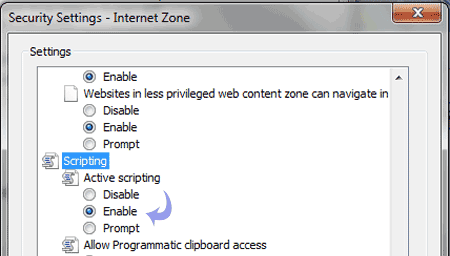
      5. Bisa dilakukan dengan cara “Mendisable JavaScript“, disemua browser ada fungsi ini. Silakan lakukan eksperimen untuk mencari dimana letak informasi mengenai “Disable JavaScript“, berikut ulasan penjelasannya:

        Disable JavaScript in Internet Explorer (IE)

        1) Buka Internet Explorer (IE)
        2) Pada Menu Navigasi Klik: Tools – Internet Options
        3) Pilih Pada: Security Tab – Custom Level
        4) Scroll Down sampai ketemu “Active Scripting” dan Klik “Disable”
        5) Ok.

        Disable JavaScript Mozilla Firefox

        1) Buka Mozilla Firefox
        2) Pada Navigasi Menu Klik: Tools – Options
        3) Kemudian Klik: Content tab, Un-check “Enable JavaScript”
        4) Ok

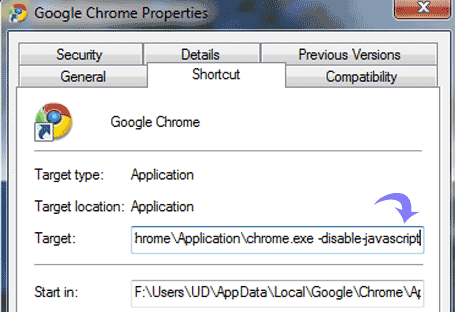
        Disable JavaScript Google Chrome

        1) Pada Google Chrome Shortcut, Klik Kanan -> Pilih Properties.
        2) Pada field textbox “Targeted file“, tambahkan “-disable-java” pada bagian belakang.
        "C:\Documents and Settings\Administrator.SNAKE\Local Settings\Application Data\
        Google\Chrome\Application\chrome.exe" -disable-javascript

      So, Jangan pelit berbagi ilmu ya fellas.. karena di atas langit, masih banyak langit yang lebih tinggi :) itu aja deh pesen dari Muscitech... Slamat mencoba yaa.. jangan pelit berbagi ilmu fellas :)

      Jumat, 28 Oktober 2011

      Cara mengambil bandwith pada wifi/hotspot - Free Download Netcut 2 for Window seven

      Hey yo fellas semua..
      eits lagi pada nongkrong di tempat hotspotan nih ?
      wah pasti numpang download file yang gede gede ya.
      hahaha ketauan, soalnya ane juga sering begitu :))
      Nah kalo pas ente lagi pada download,
      eh ada temen ente yang Jago manfaatin IT, mutusin koneksi ente2 pade nih..
      wahh gawat kan ini, ntar jadinya malah fitnah..
      udah download tinggal 3 Persen lagi, filenya gede.. ehhh di putusin
      tu koneksi.. ga make IDM pula , nyesek ya heheh...

      Tenang sabar ya fellas... Muscitech Insya Allah bisa bantu kalian deh kali ini..
      Nih Ramuan "revenge" buat kalian..
      NETCUT 2.1.4 Compatible with Window seven
      Kalian yang make window seven, sekarang udah bisa make netcut ini,
      coz ini netcut terbaru juga sih..
       Liat penampakannya ya..


      Nah Cara instalnya sama kaya netcut versi lamanya...
      tinggal instal, next next next, finish deh.. restart dulu ya PC/laptopnya setelah di instal netcut.
      kalo cara makenya, gampang kok..
      tinggal pilih IP adress yang pengen kamu bunuh koneksinya,
      weits, ati ati.. jangan sampe IP kamu yang malah kamu kill hahaha...
      Terus klik Cut Off deh... easy banget kan ?
      Nah kini saatnya revenge fellas...
      Buat download, klik
      DOWNLOAD NETCUT 2.1.4


      Selamat mencoba trik baru ya fellas.. Jangan berlebihan! ;))

      Rabu, 26 Oktober 2011

      Cara memindahkan admin blogger dan cara mengganti email akun blogger

      Hey Fellas.. Barusan muscitech abis bikin akun gmail baru dan ganti admin deh..
      nah muscitech mau bagi bagi Cara memindahkan admin blogger dan cara mengganti email akun blogger nih fellas.. 
      Sebenarnya, secara resmi tidak ada cara untuk mengganti email login ke akun blogger. Silakan cek jawaban resmi Blogger dari pertanyaan:
      “How do I change the login name or password on my Google Account?“.
      Disitu disebutkan bahwa memang ada fasilitas untuk mengubah password, tetapi tidak ada fasilitas untuk mengubah email yang digunakan untuk login ke akun google.
      Oleh karena itu, untuk mengganti email yang kita gunakan untuk login ke akun blogger, kita perlu melakukan sedikit trik.
      Trik ini terinsiparasi dari jawaban pertanyaan resmi help.blogger.com dari:
      How do I move a blog between accounts?
      Secara garis besar, cara mengganti email yang digunakan untuk login pada blogger atau blogspot adalah dengan mengundang akun blogger yang lain (misalnya AkunBaru) untuk menjadi anggota tim lalu memberikannya admin privileges, lalu dari AkunBaru tersebut, kita hapus akun blogger yang lama (AkunLama) sehingga untuk selanjutnya, alamat email yang digunakan untuk login (masuk) ke akun blogger kita adalah alamat email yang baru (AkunBaru).
      Gimana Fellas.. Masih bingung ato udah ngerti ? 
      Kalo masih bingung, lanjutin bacanya yaa..
      Misalkan anda ingin mengganti email login ke blog anda dari AkunLama menjadi AkunBaru.
      Langkah-langkahnya adalah sebagai berikut:
      • Buatlah alamat email gmail baru atau gunakan alamat email yang sudah ada yang akan digunakan untuk login (misalkan, AkunBaru)
      • Masuklah ke akun blogger lama anda (AkunLama).
      • Klik Setelan > Izin
      • Klik tombol MENAMBAH PENULIS
      • Undanglah AkunBaru untuk menjadi untuk menjadi penulis.

      Langkah selanjutnya dilakukan pada AkunBaru:
      • Masuklah ke akun email AkunBaru. Agar tidak repot logout dan login lagi, gunakan 2 browser yang berbeda untuk membuka kedua akun tsb. Misalnya Internet Explorer untuk membuka AkunLama dan Firefox atau Opera atau Safari untuk membuka AkunBaru.
      • Bukalah email yang berisi undangan dan konfirmasikan kesediaan anda untuk menjadi penulis pada blog milik AkunLama.
      • Ikuti langkah-langkah selanjutnya.
      Selanjutnya, kembali lagi ke AkunLama..
      • Refreshlah halaman Setelan > Izin dan anda akan mendapati AkunBaru sudah menjadi salah satu dari penulis blog anda.
      • Berikan admin previleges pada AkunBaru dengan mengklik berikan previlese admin.
      Masuklah ke akun blogger anda yang baru yaitu AkunBaru.
      • Pilih Pengaturan > Izin.
      • Disitu anda akan menemukan dua orang penulis, yaitu AkunLama dan AkunBaru.
      • Hapuslah AkunLama, sehingga satu-satunya penulis dari blog tersebut adalah AkunBaru.
      • Untuk selanjutnya, apabila anda ingin masuk atau login ke blog tersebut, anda harus menggunakan email AkunBaru.
      Naahh... Gimana Fellas ?? Mudah bukan untuk menambah atau bahkan memindah admin ?
      disitu juga kita bisa menambah teman kita untuk menjadi penulis dalam blog kita lhoo..
      enak kan ? hehehe.. Selamat berkarya ya fellas... \m/

      Kamis, 20 Oktober 2011

      Free Download Artisteer 3 Full Crack keygen license key code


      Artisteer 3 Adalah Software yang dapat kita gunakan untuk membuat Template template untuk blog kita fellas... seperti Joomla, Wordpress, Blogger, Drupal dan lainnya lhoh...
      selain itu artisteer ini juga dapat mengedit css maupun html yang ada dalam template buatan kamu fellas.. lalu Di import deh, bisa file rar, zip, folder maupun xml dan html..
      penampilannya desktopnya kalo menurut muscitech sih "hampir" mirip dengan Microsoft Office Word 2007..
      Nih liat aja sendiri ya fellas...


      Bener kan... Software Artisteer ini Juga Muscitech gunakan untuk mendesain web web pribadi maupun umum si admin, hehe... Artisteer ini terbilang keren lho ! karena Fiturnya buanyaaaaaaaaaaaaaaaakk bangett lho fellas,, bisa ngedit transperancy dari warna sheet yang kita pilih.. seperti tampilan pada window 7 tuh..
      terus kita bisa mengedit edit tampilan menu item sampe ke yang terdetil sekalipun..
      pokoknya ajib dah ni software...
      wits, di bagian header bisa disisipkan flash lho fellas :) N bisa juga nih buat website pribadi kita, nih contohnya..


      Penasaran ? Langsung aja deh sikat, Download Artisteer 3 Full with Keygen n License key From

      INDOWEBSTER

      Mirror Link Download from  4SHARED

      Password RAR di 4shared : muscitech


      Cara installnya :
      Eits, Fellas... Inget pas mau nginstal, Internetnya dimatiin ya, biar ga ada sambungan jaringan2 yang bisa ngeganggu kita..

      1. Install dan jalankan ARTISTEER 3 (pastikan Microsoft frame network telah terinstall terlebih dahulu)
      2. Pilih "ACTIVATE"
      3. Buka "KEYGEN"
      4. Silahkan Copy Paste "Instalation Code" dari Artisteer ke Keygen
         (Maka akan tercipta sebuah "License Code" pada keygen yang berfungsi sebagai kode aktifasi)
      5. Selanjutnya Copy Paste "License Code" dari Keygen ke Artisteer
      6. HILANGKAN CEKLIST pada "Auto-Activation Through the Internet"
      7. Copy Paste "Activation Key" dari Keygen ke Artisteer
      8. Klik "ACTIVATE"


      Nah sipp kaaan... Sekarang dapet deh Artisteer.. Tapi kalo misalnya masih bingung nih fellas semua bisa download PDF tutorial edit2 lewat Artisteer 3 ini, silahkan Download
      DISINI
      atau
      DISINI


      Thanks :)

      Selasa, 18 Oktober 2011

      Mempekerjakan ahli SEO yang tepat


      Sebagai pemilik bisnis online, Anda perlu memahami bagaimana untuk mengarahkan lalu lintas bertarget besar ke website Anda. Tanpa lalu lintas, Anda tidak bisa mendapatkan bisnis, dan tentu saja tidak dapat membuat penjualan. Ada banyak metode yang berbeda lalu lintas generasi, dan mesin pencari optimasi (SEO) adalah salah satu metode terbukti untuk mendapatkan lalu lintas bertarget ke situs Web Anda .. Jika Anda baru ke Web dan baru memulai, Anda akan perlu belajar SEO atau menyewa seorang ahli SEO untuk mempromosikan website Anda.

      Promosikan blog lebih mudah dengan utak atik SEO


      Ada jutaan website di luar sana di dunia maya. Namun, hanya beberapa benar-benar populer. Search engine seperti Google, Yahoo dan situs peringkat lebih tinggi Bing di SERPs (halaman hasil mesin pencari), jika situs tersebut memiliki konten segar dan unik, terpisah dari faktor-faktor lain seperti link popularity. Konten yang baik dengan demikian sangat penting untuk peringkat mesin pencari dan lalu lintas web. Thatâ € ™ s mengapa sering dikatakan bahwa â € ~ Konten adalah raja.

      Manfaat SEO dari CSS

      CSS (Cascading Style Sheets) adalah sebuah style sheet eksternal yang memberikan fleksibilitas untuk desainer web untuk styling konten mereka dalam dokumen html. CSS pada dasarnya digunakan untuk memisahkan layout dan kode style dari konten utama halaman. Singkatnya, CSS adalah kumpulan aturan yang dapat membantu Anda untuk mengontrol tampilan dari halaman web Anda. Website CSS memiliki banyak manfaat atas website html normal, seperti konsistensi dalam desain, loading lebih cepat dan kemudahan pemeliharaan. Dan, jika benar digunakan CSS, juga dapat menguntungkan website di on-halaman SEO (search engine optimization).

       
      Design by Free WordPress Themes | Bloggerized by Lasantha - Premium Blogger Themes | Affiliate Network Reviews